
Отправка с помощью функции Простое скан. и отправка
Экран Простое скан. и отправка содержит кнопки для быстрой настройки основных параметров, таких как адресат и цветовой режим.
Если вы хотите отправить данные с помощью функцийПростое скан. и отправка и «Отправка», предварительно зарегистрируйте адресатов в адресной книге. Регистрация адресатов
Если вы хотите отправить данные с помощью функцийПростое скан. и отправка и «Отправка», предварительно зарегистрируйте адресатов в адресной книге. Регистрация адресатов
1
Установите оригинал. Размещение оригиналов
2
Нажмите <Простое скан. и отправка>. Экран <Главный>
3
Укажите адресатов на экране Простое скан. и отправка. Экран основных функций сканирования
Указание адресатов из адресной книги (Простое скан. и отправка)
Указание собственного адреса электронной почты (Простое скан. и отправка)
Указание личной папки Личная папка (Простое скан. и отправка)

Чтобы указать несколько адресатов, нажмите <Добавить> в области отображения адресатов для добавления адресата.
Чтобы удалить адресата, выберите его в области отображения адресатов и нажмите <Удалить>.
Указание адресатов из адресной книги (Простое скан. и отправка)
1
Нажмите <Отпр. адресатам, выбр. из адр. книги>.
2
Выберите адресата.
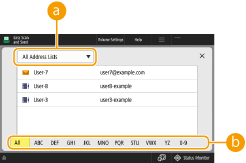
 Раскрывающийся список адресов
Если вы выполнили вход в систему аппарата с помощью управления аутентификацией для личных пространств, выберите <Персон. спис. адр.>, чтобы отобразить свою личную адресную книгу.
 Кнопки для поиска адресата по первому символу в имени
Служат для ограничения области поиска по первому символу в имени адресата
|
Можно указывать только адресатов электронной почты и файловых серверов. За один раз можно указать до 10 адресатов. Можно использовать только локальные адресные книги. Удаленные адресные книги недоступны. |
В начало
Указание собственного адреса электронной почты (Простое скан. и отправка)
Можно указать адрес электронной почты пользователя, который выполнил вход в систему аппарата с помощью управления аутентификацией для личных пространств. Управление пользователями
1
Нажмите <Отправить на мой адрес эл. почты>.
В качестве адресата будет указан адрес электронной почты пользователя, выполнившего вход в систему аппарата.
В начало
Указание личной папки Личная папка (Простое скан. и отправка)
Можно указать личную папку пользователя, который выполнил вход в систему аппарата с помощью управления аутентификацией для личных пространств.
Настройка личных папок
Управление пользователями
Настройка личных папок
Управление пользователями
1
Укажите <Отправить в персональную папку>.
В качестве адресата будет указана личная папка пользователя, выполнившего вход в систему аппарата.
В начало
4
При необходимости укажите параметры сканирования.
Выбор режима сканирования (цветное или черно-белое)(Простое скан. и отправка)
Указание формата сканирования оригиналов (Простое скан. и отправка)
Двустороннее сканирование оригиналов (Простое скан. и отправка)
Нельзя изменить настройки разрешения.
Чтобы вернуться на экран Простое скан. и отправка без изменения настроек, нажмите <X> в правом верхнем углу экрана.
Выбор режима сканирования (цветное или черно-белое)(Простое скан. и отправка)
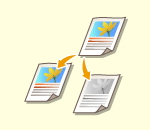 | При сканировании оригиналов можно указать необходимый цвет. |
1
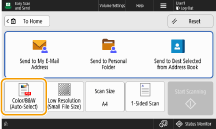
Нажмите кнопку выбора цвета.
2
Выберите цвет.
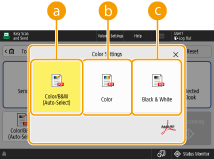 <Цветн./Ч-Б. (автовыбор)>
Автоматически определяет цвет оригинала. Цветные оригиналы сканируются в цвете, а черно-белые — в оттенках серого.
Цветные оригиналы могут быть распознаны как черно-белые в зависимости от состояния и размера оригинала, например, если цвет присутствует только по краям. В этом случае выберите <Цветная>.
<Цветная>Сканирует в полноцветном режиме независимо от цвета оригинала.
При выборе <Цветная> черно-белые оригиналы также считаются цветными сканами.
 <Черно-белый>
Служит для сканирования в черно-белом режиме независимо от цвета оригинала.
В начало
Указание формата сканирования оригиналов (Простое скан. и отправка)
 | Вы можете задать размер для сканирования оригинала. |
1
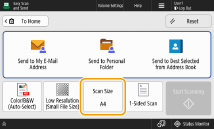
Нажмите кнопку выбора формата сканирования.
2
Выберите формат сканирования.
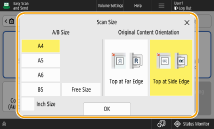
 При сканировании оригинала нестандартного формата
Поместите оригинал в устройство подачи и выберите параметр <Произвольн. формат>.
Если выбран параметр <Произвольн. формат>, оригинал, размещенный на стекле экспонирования, не может быть отсканирован.
Когда размер сканирования меньше минимального формата, который можно сканировать при настроенном устройстве подачи, сканирование нельзя выполнить при помощи данного устройства подачи. Сведения о форматах бумаги, которые можно загружать в устройство подачи, см. в Технические характеристики аппаратного обеспечения.
В начало
Двустороннее сканирование оригиналов (Простое скан. и отправка)
 | Аппарат может автоматически сканировать лицевую и обратную сторону оригинала. |
1
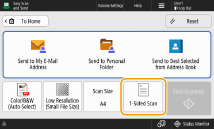
Нажмите кнопку настройки двустороннего оригинала.
2
Выберите тип двустороннего оригинала.
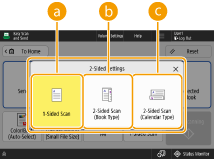 <1-стороннее сканирование>
Сканирует двусторонние оригиналы по одной стороне за раз.
<2-стор. сканир. (тип книги)>Выберите этот вариант, если ориентация верхней и нижней части лицевой и оборотной сторон оригинала совпадает.
<2-стор. сканир. (тип календаря)>Выберите этот вариант, если ориентация верхней и нижней части лицевой и оборотной сторон оригинала противоположна.
<1-стор./2-стор. сканир. (авто)> отображается, только когда для параметра <Спец. сканирование> установлено значение <Вкл.> в разделе <Параметры OCR (поиск по тексту)>. <Параметры OCR (поиск по тексту)>
В начало
5
Нажмите <Пуск сканиров.>.
Если невозможно определить размер оригинала, размещенного на стекле экспонирования, выберите размер оригинала вручную.
Начнется сканирование оригиналов, после чего начнется их отправка или сохранение.
Чтобы отменить сканирование, нажмите <Отмена> или  (Стоп)
  <Да>.
<Да>.
(Стоп) <Да>.Если отображается сообщение <Для сканир. след. ориг. нажмите клавишу [Сканир. след. ориг.].>
Установите следующий оригинал для сканирования и нажмите <Сканир. следующ. оригинал>. По завершении сканирования всех оригиналов нажмите кнопку <Начать отправку>, чтобы отправить или сохранить файл.
В зависимости от параметров связи может быть предложено ввести имя пользователя и пароль. Настройка электронной почты и И-факса
|
Как проверить общее количество указанных адресатовОбщее количество выбранных адресатов отображается в верхней части экрана. Это позволяет проверить количество адресатов перед отправкой. 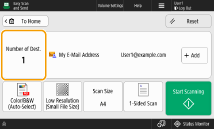 Для немедленной отмены отправленного заданияЕсли нажать (Стоп) на панели управления для отмены задания факса во время его отправки, появится сообщение <Можно отменить следующее задание на отправку?>. Нажмите <Да> для отмены отправки.Вы можете выбрать <Последн.приня- тое задание> или <Отправляемое задание>, чтобы выбрать задание для отмены. <Задание, отменяемое при нажатии клавиши Стоп> Если выполняется несколько заданий отправки, нажмите (Стоп), чтобы отобразить экран для выбора задания отправки, которое нужно отменить. Если задание печати, которое нужно отменить, не отображается, нажмите <Провер. др.задания>, чтобы отобразить <Задания на отпр.>. Выберите задание, которое требуется отменить, и нажмите клавишу <Отмена>.Проверка состояний отправленных или сохраненных документовНа экране <Монитор сост.> можно проверить состояния отправленных и сохраненных документов. Также на этом экране можно отправить или сохранить документы повторно или отменить отправку/сохранение после проверки состояний. Проверка состояния и журнала сканирования документов Когда для параметра <Отображать уведомление о приеме задания> задано значение <Вкл.>, экран <Монитор сост.> может появиться на следующем экране, который отображается после получения отправленного задания. <Отображать уведомление о приеме задания> 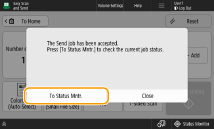 Имя файлаПри отправке или сохранении файла ему автоматически присваивается имя в указанном ниже формате. Если выбраны функции <1-стор./2-стор. сканир. (авто)> и <Указать имя файла по рез. OCR (поиск по тексту)>, используются параметры из раздела <Параметры OCR (поиск по тексту)>.<Параметры OCR (поиск по тексту)> В остальных случаях используется следующий формат: «Год, месяц, день, час, минута, секунда сохранения файла (14 цифр).расширение файла» (например: «20251030133541.pdf») Тема сообщения электронной почтыТема, заданная для параметра <Тема по умолчанию>, устанавливается автоматически (<Тема по умолчанию>). |