
Küldés Egyszerű beolvasás és adás használatával
Az Egyszerű beolvasás és adás képernyő gombokat biztosít az alapvető beállítások – például a célállomás és a színmód – egyszerű megadásához.
Ha az Egyszerű beolvasás és adás és a Küldés funkcióval kíván adatot továbbítani, előzetesen regisztrálja a célállomásokat a Címjegyzékben. Rendeltetési helyek bejegyzése
Ha az Egyszerű beolvasás és adás és a Küldés funkcióval kíván adatot továbbítani, előzetesen regisztrálja a célállomásokat a Címjegyzékben. Rendeltetési helyek bejegyzése
1
Helyezze be az eredeti dokumentumot. Az eredetik elhelyezése
2
Nyomja meg a <Egyszerű beolvasás és adás> gombot. <Főmenü> képernyő
3
Adja meg a célállomásokat az Egyszerű beolvasás és adás képernyőn. Beolvasás alapképernyő
Célállomások megadása a Címjegyzékből (Egyszerű beolvasás és adás)
Saját e-mail-cím megadása (Egyszerű beolvasás és adás)
Személyes mappa megadása (Egyszerű beolvasás és adás)

Több célállomás megadásához nyomja meg a <Hozzáadás> gombot a célállomás-megjelenítési területen, és adjon hozzá új célállomást.
Célállomás törléséhez válassza ki azt a célállomás-megjelenítési területen, majd nyomja meg a <Töröl> gombot.
Célállomások megadása a Címjegyzékből (Egyszerű beolvasás és adás)
1
Válassza ki a <Küld. a címjegyzékből kiv. rendelt. helyekre> lehetőséget.
2
Válassza ki a címet.
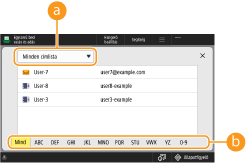
 Legördülő címlista
Ha személyes hitelesítési felügyelettel jelentkezik be a készülékre, akkor a <Személyes címlista> gomb megnyomásakor megjelenik a személyes Címjegyzék.
 Gombok keresése kezdőbetű alapján
Lehetővé teszi a keresés célhely kezdőbetűje alapján történő szűkítését.
|
|
|
Csak e-mail- és fájlszerver-célállomások adhatók meg. Egyszerre legfeljebb 10 célállomás adható meg.
Csak helyi címjegyzékek használhatók. Távoli címjegyzékek nem érhetők el.
|
Vissza az elejére
Saját e-mail-cím megadása (Egyszerű beolvasás és adás)
Megadhatja a készülékre személyes hitelesítési felügyelettel bejelentkezett felhasználó e-mail-címét. Felhasználók kezelése
1
Válassza ki a <Küldés az e-mail-címemre> lehetőséget.
A készülékre bejelentkezett felhasználó e-mail-címe van rendeltetési helyként megadva.
Vissza az elejére
Személyes mappa megadása (Egyszerű beolvasás és adás)
Megadhatja a készülékre személyes hitelesítési felügyelettel bejelentkezett felhasználó személyes mappáját.
Személyes mappák beállításainak megadása
Felhasználók kezelése
Személyes mappák beállításainak megadása
Felhasználók kezelése
1
<Küld. szem. mappába> megadása.
A készülékre bejelentkezett felhasználó személyes mappája van rendeltetési helyként megadva.
Vissza az elejére
4
Adja meg szükség szerint a beolvasási beállításokat.
Színes beolvasás/Fekete-fehér beolvasás kiválasztása (Egyszerű beolvasás és adás)
Eredeti dokumentumok beolvasási méretének megadása (Egyszerű beolvasás és adás)
Eredetik mindkét oldalának beolvasása (Egyszerű beolvasás és adás)
A felbontás beállításai nem módosíthatók.
A beállítások módosítása nélkül való visszatéréshez az Egyszerű beolvasás és adás képernyőre nyomja meg a képernyő jobb felső sarkában található <X> gombot.
Színes beolvasás/Fekete-fehér beolvasás kiválasztása (Egyszerű beolvasás és adás)
|
Az eredeti beolvasásakor megadhatja a színességet.
|
1
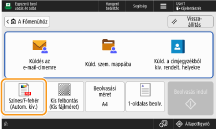
Nyomja meg a színesség beállítására szolgáló gombot.
2
Válassza ki a színt.
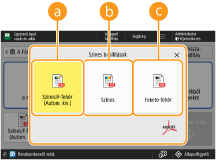 <Színes/F-fehér (Autom. kiv.)>
Automatikusan észleli az eredeti dokumentum színét. A színes eredetik színesben, a fekete-fehér eredetik pedig szürkeárnyalatosan kerülnek beolvasásra.
Előfordulhat, hogy a készülék a színes eredetit fekete-fehérként érzékeli, például ha csak a dokumentum szélei tartalmaznak színes elemeket. Ilyen esetben válassza a <Színes> beállítást.
<Színes>
A beolvasás minden esetben színesben történik, függetlenül az eredeti dokumentum színétől.
Ha a <Színes> beállítást választja, a fekete-fehér eredetik is színes beolvasásra kerülnek.
 <Fekete-fehér>
A beolvasás az eredeti színétől függetlenül fekete-fehérben történik.
Vissza az elejére
Eredeti dokumentumok beolvasási méretének megadása (Egyszerű beolvasás és adás)
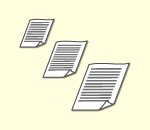
|
Megadhatja az eredeti beolvasásához használandó méretet.
|
1
A beolvasási méret beállításához nyomja meg a beállítás gombot.
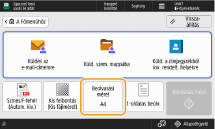
2
Válassza ki a beolvasási méretet.
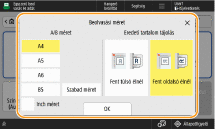
 Nem szabványos méretű eredeti beolvasásakor:
Helyezze be a dokumentumot az adagolóba, majd nyomja meg a <Szabad méret> gombot.
Ha a <Szabad méret> beállítást választja, az üvegre helyezett eredeti nem olvasható be.
Ha az adagolóhoz beállított minimális méretnél kisebb méretű dokumentumot olvas be, akkor a beolvasáshoz az adagoló nem használható. Az adagolóval beolvasható dokumentumméretekkel kapcsolatos információkat lásd: Hardver műszaki adatai.
Vissza az elejére
Eredetik mindkét oldalának beolvasása (Egyszerű beolvasás és adás)
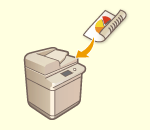
|
A készülék az adagolóba helyezett eredeti mindkét oldalát képes automatikusan beolvasni.
|
1
Nyomja meg a kétoldalas eredeti beállításainak gombját.
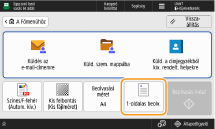
2
Válassza ki a kétoldalas eredeti típusát.
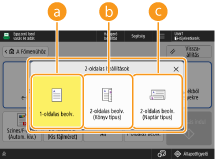 <1-oldalas beolv.>
A kétoldalas eredetiket oldalanként olvassa be.
<2-oldalas beolv. (Könyv típus)>
Ezt válassza, ha az eredeti elülső és hátsó oldalának felső-alsó tájolása megegyezik.
<2-oldalas beolv. (Naptár típus)>
Ezt válassza, ha az eredeti elülső és hátsó oldalának felső-alsó tájolása ellentétes.
Az <1-old./2-oldalas beolv. (Auto)> csak akkor jelenik meg, ha a <Gyors beolvasás> beállítása <Be> az <OCR (kereshető szöveg) beállítás> alatt. <OCR (kereshető szöveg) beállítás>
Vissza az elejére
5
Válassza ki a <Beolvasás indul> lehetőséget.
Ha az üvegre helyezett eredeti méretét a készülék nem tudja felismerni, válassza ki manuálisan az eredeti méretét.
A készülék beolvassa az eredetiket, majd megkezdődik a küldés/mentés.
A beolvasás megszakításához nyomja meg a <Mégse> vagy a  (Stop)
  <Igen> gombot.
(Stop) <Igen> gombot.Ha megjelenik <A [Köv. eredeti beolv.] g. megnyomásával olvassa be a köv. eredetit.> üzenet
Helyezze fel a következő beolvasandó eredetit, majd nyomja meg a <Következő eredeti beolvasása> gombot. Az összes eredeti dokumentum beolvasásának befejeződését követően nyomja meg az <Adás indul> gombot a fájl elküldéséhez/mentéséhez.
A kommunikációs beállításoktól függően előfordulhat hogy a készülék felhasználónevet és jelszót kér. Az e-mail-/I-Fax-kommunikáció beállítása
|
|
A megadott rendeltetési helyek teljes számának ellenőrzéseA megadott rendeltetési helyek teljes száma a képernyő felső részén látható. Ezzel küldés előtt ellenőrizheti a rendeltetési helyek számát.
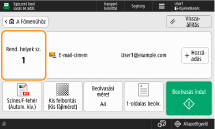
Egy küldés alatt lévő feladat azonnali megszakításaHa egy feladat küldése közben megnyomja a vezérlőpanel
(Stop) gombját, akkor megjelenik a <Leállítja a következő Küldési feladatot?> üzenet. A küldés leállításához nyomja meg az <Igen> gombot.Az <Utolsó fogadott munka> vagy <Feladatok küldés közben> lehetőségek közül kiválaszthatja a megszakítani kívánt feladatot. <Törlendő feladatok a Stop lenyomására>
Több küldési feladat esetén a
(Stop) gombot megnyomva megjelenik a megszakítani kívánt feladatokat tartalmazó képernyő. Ha a megszakítani kívánt küldési feladat nem jelenik meg, akkor az <Egyéb munkák ellen.> gombot megnyomva megjelenik a <Munkák küldése> ablak. Válassza ki a megszakítani kívánt feladatot, majd nyomja meg a <Mégse> gombot.A küldött/mentett dokumentumok állapotának megtekintéseAz <Állapotfigyelő> képernyőn tekintheti meg a küldött/mentett dokumentumok állapotát. Ezen a képernyőn az állapotok megtekintése után újból elküldheti/mentheti a dokumentumokat, vagy leállíthatja a küldést/mentést. Beolvasott dokumentumok állapotának és naplójának ellenőrzése
Ha az <Értesítés feladat elfogadásakor> beállítása <Be>, akkor az <Állapotfigyelő> képernyő a küldési feladat kézbesítését követően megjelenő képernyőről jeleníthető meg. <Értesítés feladat elfogadásakor>
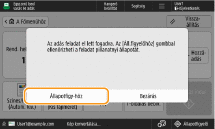
FájlnévEgy fájl küldésekor/mentésekor a fájlnév automatikusan a következő formátumban lesz beállítva.
Ha az <1-old./2-oldalas beolv. (Auto)> és a <Fájlnév meghatár. OCR (Keresh. szö.) eredményből> beállítást választja:
Az <OCR (kereshető szöveg) beállítás> menüben megadott beállítások kerülnek alkalmazásra. <OCR (kereshető szöveg) beállítás> A többi esetben a formátum:
A fájl mentésének éve, hónapja, napja, órája, perce és másodperce (14 számjegy), majd a fájlkiterjesztés, például: „20251030133541.pdf”. E-mail tárgyaA <Tárgy alapértelmezésben> mezőben megadott tárgy lesz automatikusan beállítva (<Tárgy alapértelmezésben>).
|