
Kolay Tarama ve Gönderme ile gönderme
Kolay Tarama ve Gönderme ekranı, hedef ve renk modu gibi temel ayarları kolayca yapılandırmak için düğmeler sunar.
Kolay Tarama ve Gönderme ve Gönder işlevini kullanarak veri göndermek istediğinizde, hedefleri önceden Adres Defteri'ne kaydedin. Hedefleri Kaydetme
Kolay Tarama ve Gönderme ve Gönder işlevini kullanarak veri göndermek istediğinizde, hedefleri önceden Adres Defteri'ne kaydedin. Hedefleri Kaydetme
1
Orijinali yerleştirin. Orijinalleri Yerleştirme
2
<Kolay Tarama ve Gönderme> öğesine basın. <Ana Menü> Ekranı
3
Kolay Tarama ve Gönderme ekranında hedefleri belirtin. Tarama Temel Özellikleri Ekranı
Adres Defterinden Hedefleri Belirleme (Kolay Tarama ve Gönderme)
Kendi E-posta Adresinizi Belirleme (Kolay Tarama ve Gönderme)
Kişisel Klasör Belirleme (Kolay Tarama ve Gönderme)

Birden fazla hedef belirtmek için, hedef görüntüleme alanındaki <Ekle> düğmesine basarak bir hedef ekleyin.
Bir hedefi silmek için, hedef görüntüleme alanında hedefi seçin ve ardından <Sil> simgesine basın.
Adres Defterinden Hedefleri Belirleme (Kolay Tarama ve Gönderme)
1
<Adres Defterinden Seçilen Hdf Gönder> öğesine basın.
2
Hedefi seçin.
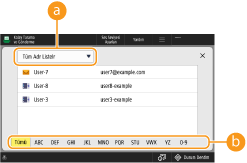
 Adres listesi açılır listesi
Kişisel kimlik doğrulama yönetimi ile makinede oturum açtığınızda, <Kişisel Adr. Listesi> seçeneğini belirleme işlemi ile kişisel Adres Defteriniz görüntülenir.
 İlk harfe göre arama düğmeleri
Aramayı hedefin ilk harfine göre daraltmanızı sağlar.
|
|
|
Sadece e-posta ve dosya sunucusu hedefleri belirtebilirsiniz. Bir kerede en fazla 10 hedef belirtilebilir.
Yalnızca yerel adres defterlerini kullanabilirsiniz. Uzak adres defterleri kullanılamaz.
|
Başa Dön
Kendi E-posta Adresinizi Belirleme (Kolay Tarama ve Gönderme)
Kişisel kimlik doğrulama yönetimi ile makinede oturum açan kullanıcının e-posta adresini belirleyebilirsiniz. Kullanıcıları Yönetme
1
<E-Posta Adresime Gönder> öğesine basın.
Makinede oturum açan kullanıcının e-posta adresi hedef olarak belirlenir.
Başa Dön
Kişisel Klasör Belirleme (Kolay Tarama ve Gönderme)
Kişisel kimlik doğrulama yönetimi ile makinede oturum açan kullanıcının kişisel klasörünü belirleyebilirsiniz.
Kişisel Klasörleri Yapılandırma
Kullanıcıları Yönetme
Kişisel Klasörleri Yapılandırma
Kullanıcıları Yönetme
1
<Kişisel Klasöre Gndr> seçeneğini belirleyin.
Makinede oturum açan kullanıcının kişisel klasörü hedef olarak belirlenir.
Başa Dön
4
Tarama ayarlarını gerektiği gibi belirtin.
Renkli Taramayı / Siyah/Beyaz Taramayı Seçme (Kolay Tarama ve Gönderme)
Orijinallerin Tarama Boyutunu Belirleme (Kolay Tarama ve Gönderme)
Orijinallerin İki Tarafını da Tarama (Kolay Tarama ve Gönderme)
Çözünürlük ayarlarını değiştiremezsiniz.
Ayarları değiştirmeden Kolay Tarama ve Gönderme ekranına dönmek için ekranın sağ üstündeki <X> öğesine basın.
Renkli Taramayı / Siyah/Beyaz Taramayı Seçme (Kolay Tarama ve Gönderme)
|
Orijinali tararken rengi belirleyebilirsiniz.
|
1
Renge ilişkin ayar düğmesine basın.
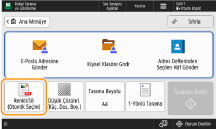
2
Rengi seçin.
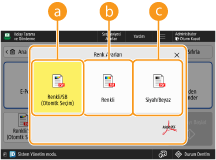 <Renkli/SB (Otomtk Seçim)>
Orijinalin rengini otomatik olarak algılar. Renkli orijinaller renkli, siyah beyaz orijinaller ise gri tonlamalı olarak taranır.
Orijinalin durumu ve boyutuna bağlı olarak, örneğin yalnızca kenarları renkli olan belgeler, renkli olsalar bile siyah beyaz olarak algılanabilir. Bu durumda <Renkli> öğesini seçin.
<Renkli>
Orijinalin renginden bağımsız olarak tam renkli tarar.
<Renkli> olarak ayarlandığında, siyah beyaz orijinaller de renkli tarama olarak sayılır.
 <Siyah/Beyaz>
Orijinalin renginden bağımsız olarak siyah ve beyaz tarar.
Başa Dön
Orijinallerin Tarama Boyutunu Belirleme (Kolay Tarama ve Gönderme)

|
Orijinali taramak için boyutu belirtebilirsiniz.
|
1
Tarama boyutuna ilişkin ayar düğmesine basın.
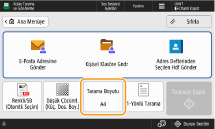
2
Tarama boyutunu seçin.
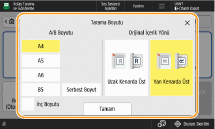
 Standart olmayan boyutta bir orijinali tararken:
Orijinali besleyiciye yerleştirin ve <Serbest Boyut> seçeneğini belirleyin.
<Serbest Boyut> öğesini seçerseniz, plaka camı üzerine yerleştirilen bir orijinal taranamaz.
Besleyici ile taranabilecek minimum boyuttan daha küçük bir tarama boyutu ayarlandığında, besleyici ile tarama gerçekleştirilemez. Besleyici ile taranabilen belge türleri hakkında bilgi için bkz. Donanım Spesifikasyonları.
Başa Dön
Orijinallerin İki Tarafını da Tarama (Kolay Tarama ve Gönderme)
|
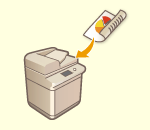
Makine, bir orijinalin hem ön hem de arka tarafını otomatik olarak tarayabilir.
|
1
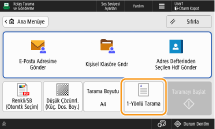
2 taraflı orijinal ayarları düğmesine basın.
2
2 taraflı orijinal türünü seçin.
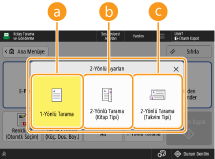 <1-Yönlü Tarama>
2 taraflı orijinalleri her seferinde bir yüz olacak şekilde tarar.
<2-Yönlü Tarama (Kitap Tipi)>
Orijinalin ön ve arka yüzlerinin üst ve alt yönü aynıysa bunu seçin.
<2-Yönlü Tarama (Takvim Tipi)>
Orijinalin ön ve arka yüzlerinin üst ve alt yönleri zıtsa bunu seçin.
<1-Yönlü/2-Yönlü Tarama (Oto)>, yalnızca <OCR (Metin Aranabilir) Ayarları> içindeki <Akıllı Tarama> ayarı <Açık> olarak yapıldığında görüntülenir. <OCR (Metin Aranabilir) Ayarları>
Başa Dön
5
<Taramayı Başlat> öğesine basın.
Plaka camı üzerine yerleştirilen orijinalin boyutu algılanamazsa orijinal boyutu seçin.
Orijinaller taranır ve gönderme/kaydetme başlar.
Taramayı iptal etmek için <İptal> veya  (Durdur)
  <Evet> seçeneğine basın.
(Durdur) <Evet> seçeneğine basın.<Sonraki orijinali taramak için [Sonraki Orijinali Tara] tuşuna basın.> görüntülendiğinde
Taramak için sonraki orijinali yerleştirin ve <Sonraki Orijinali Tara> öğesine basın. Tüm orijinallerin taranması bittiğinde, dosyayı göndermek / kaydetmek için <Gönderime Başla> seçeneğine basın.
İletişim ayarlarına bağlı olarak, sizden kullanıcı adı ve parola girmeniz istenebilir. E-posta/I-Faks İletişimi Ayarlama
|
|
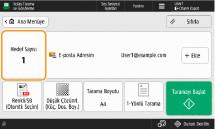
Belirlenen hedeflerin toplam sayısını kontrol etmek içinBelirtilen toplam hedef sayısı ekranın üst kısmında görüntülenir. Bu, göndermeden önce hedef sayısının doğru olduğunu onaylamanızı sağlar.
Gönderilmekte olan bir işi hemen iptal etmek içinBir iş gönderilirken kontrol panelinde
(Durdur) seçeneğine basarsanız <Şu Gönderim işi iptal edilsin mi?> mesajı görüntülenir. Göndermeyi iptal etmek için <Evet> seçeneğine basın.İptal edilecek işi seçmek için <En Son Alınan İş> veya <İş Gönderiliyor> öğesini belirleyebilirsiniz. <Durdur'a Basıldığında İptal Edilecek İş>
Birden fazla gönderim işi olduğunda
(Durdur) seçeneğine basarak iptal edilecek işi seçme ekranını görüntüleyin. İptal etmek istediğiniz gönderim işi görüntülenmiyorsa, <Diğer İşleri Kontrl Edn> seçeneğine basarak <İşleri Gönder> öğesini görüntüleyin. İptal etmek istediğiniz işi seçin ve <İptal> seçeneğine basın.Gönderilen/kaydedilen belgelerin durumlarını kontrol etmek için<Durum Dentlm> ekranında, gönderilen/kaydedilen belgelerin durumlarını kontrol edebilirsiniz. Bu ekran, durumlarını kontrol ettikten sonra belgeleri tekrar göndermenizi/kaydetmenizi veya göndermeyi/kaydetmeyi iptal etmenizi sağlar. Taranmış Belgeler için Durumu ve Günlüğü Kontrol Etme
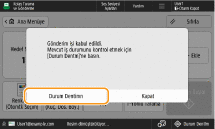
<İş Kabul Edildiğinde Bildirim Görüntüle> seçeneği <Açık> olarak ayarlandığında, bir gönderim işi alındıktan sonra gösterilen aşağıdaki ekranda <Durum Dentlm> ekranı görüntülenebilir. <İş Kabul Edildiğinde Bildirim Görüntüle>
Dosya adıBir dosya gönderildiğinde/kaydedildiğinde, bunun dosya adı otomatik olarak aşağıdaki biçim temelinde ayarlanır.
<1-Yönlü/2-Yönlü Tarama (Oto)> ve <OCR (Metin Aran.) Son.dan Dosya Adı Belirle> öğelerini seçerseniz:
<OCR (Metin Aranabilir) Ayarları> içindeki ayarlar kullanılır.<OCR (Metin Aranabilir) Ayarları> Diğer durumlarda:
"Dosyanın kaydedildiği yıl, ay, gün, saat, dakika ve saniye (14 basamak).dosya uzantısı adı" biçimi; örneğin "20251030133541.pdf" E-posta konusu<Varsayılan Konu> alanına girilen konu otomatik olarak ayarlanır (<Varsayılan Konu>).
|