
שולח עם סריקה ושליחה קלות
המסך סריקה ושליחה קלות מספק לחצנים לקביעת תצורה קלה של הגדרות בסיסיות כגון יעד ומצב צבע.
כאשר ברצונך להשתמש ב-סריקה ושליחה קלות וב-Send כדי לשלוח נתונים, רשום את היעדים לפנקס הכתובות מראש. רישום יעדים
כאשר ברצונך להשתמש ב-סריקה ושליחה קלות וב-Send כדי לשלוח נתונים, רשום את היעדים לפנקס הכתובות מראש. רישום יעדים
1
הנח את מסמך המקור.הצבת מסמכי מקור
2
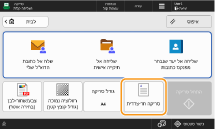
לחץ על <סריקה ושליחה קלות>.המסך <בית>
3
ציין יעדים במסך סריקה ושליחה קלות. מסך תכונות הסריקה הבסיסיות
ציון יעדים מפנקס הכתובות (סריקה ושליחה קלות)
ציון כתובת הדוא"ל שלך (סריקה ושליחה קלות)
ציון תיקייה אישית (סריקה ושליחה קלות)

כדי לציין יעדים מרובים, לחץ על <הוספה> באזור תצוגת היעד כדי להוסיף יעד.
כדי למחוק יעד, בחר את היעד באזור תצוגת היעד, ולאחר מכן לחץ על <מחיקה>.
ציון יעדים מפנקס הכתובות (סריקה ושליחה קלות)
1
לחץ על <שליחה אל יעד שנבחר מפנקס כתובות>.
2
בחר את היעד.
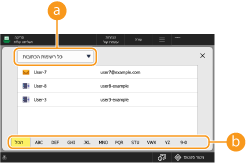
 רשימה נפתחת של רשימת כתובות
כשאתה מחובר למכשיר באמצעות ניהול אימות אישי, בחירה ב-<כתובות אישיות> תציג את פנקס הכתובות האישי שלך.
 חיפוש לחצנים לפי האות הראשונה
מאפשר לצמצם את החיפוש באמצעות האות הראשונה של היעד
|
|
|
ניתן לציין רק יעדי דוא"ל ושרת קבצים. ניתן לציין עד 10 יעדים בו זמנית.
ניתן להשתמש רק בפנקסי כתובות מקומיים. לא ניתן להשתמש בפנקסי כתובות מרוחקים.
|
חזרה למעלה
ציון כתובת הדוא"ל שלך (סריקה ושליחה קלות)
ניתן לציין את כתובת הדוא"ל של המשתמש המחובר למכשיר באמצעות ניהול אימות אישי. ניהול משתמשים
1
לחץ על <שלח אל כתובת הדוא"ל שלי>.
כתובת הדוא"ל של המשתמש המחובר למכשיר תצוין בתור היעד.
חזרה למעלה
ציון תיקייה אישית (סריקה ושליחה קלות)
ניתן לציין את התיקייה האישית של המשתמש המחובר למכשיר באמצעות ניהול אימות אישי.
הגדרת תצורה של תיקיות אישיות
ניהול משתמשים
הגדרת תצורה של תיקיות אישיות
ניהול משתמשים
1
ציין <שליחה אל תיקייה אישית>.
התיקייה האישית של המשתמש המחובר למכשיר תצוין בתור היעד.
חזרה למעלה
4
ציין את הגדרות הסריקה כנדרש.
בחירת סריקת צבע/סריקת שחור-לבן (סריקה ושליחה קלות)
ציון גודל הסריקה של מסמכי המקור (סריקה ושליחה קלות)
סריקת שני צידי מסמכי המקור (סריקה ושליחה קלות)
לא ניתן לשנות את הגדרות הרזולוציה.
כדי לחזור למסך סריקה ושליחה קלות מבלי לשנות את ההגדרות, לחץ על <X> בפינה הימנית העליונה של המסך.
בחירת סריקת צבע/סריקת שחור-לבן (סריקה ושליחה קלות)
|
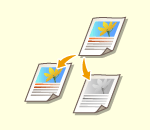
ניתן להגדיר את הצבע כאשר סורקים מסמך מקור.
|
1
לחץ על לחצן ההגדרה של הצבע.
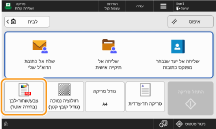
2
בחר את הצבע.
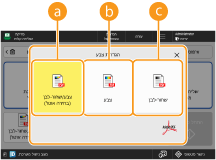 <צבע/שחור-לבן (בחירה אוטו')>
מזהה את צבע המקור באופן אוטומטי. מסמכי מקור צבעוניים נסרקים בצבע, ומסמכי מקור בשחור-לבן נסרקים בגווני אפור.
ייתכן שמסמכי מקור צבעוניים יזוהו כשחור-לבן בהתאם למצב המקור ולגודלו, לדוגמה כאשר רק קצוות המקור בצבע. במקרה זה, בחר <צבע>.
<צבע>
סורק בצבע מלא, ללא קשר לצבע המקור.
כאשר מוגדרים כ-<צבע>, מסמכי מקור בשחור-לבן נחשבים גם כסריקות צבעוניות.
 <שחור-לבן>
סרוק בשחור-לבן ללא תלות בצבע מסמך המקור.
חזרה למעלה
ציון גודל הסריקה של מסמכי המקור (סריקה ושליחה קלות)
|
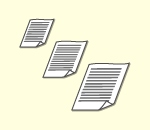
ניתן לציין את הגודל לסריקת המקור.
|
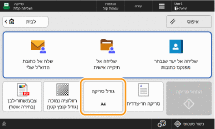
1
לחץ על לחצן ההגדרה של גודל הסריקה.
2
בחר את גודל הסריקה.
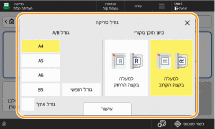
 בעת סריקת מסמך מקור בגודל שאינו סטנדרטי:
הנח את מסמך המקור במזין ובחר <גודל חופשי>.
אם תבחר ב-<גודל חופשי>, לא יהיה ניתן לסרוק מקור המונח על משטח הזכוכית.
בעת סריקה בגודל קטן יותר מהגודל המינימלי הניתן לסריקה כשהמזין מוגדר, לא ניתן לבצע את הסריקה באמצעות המזין. למידע אודות גדלי המסמכים שניתן לסרוק במזין, ראה מפרטי חומרה.
חזרה למעלה
סריקת שני צידי מסמכי המקור (סריקה ושליחה קלות)
|
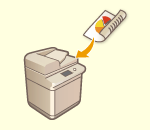
המכשיר יכול לסרוק באופן אוטומטי גם את הצד הקדמי וגם את הצד האחורי של מסמך מקור.
|
1
לחץ על הלחצן עבור הגדרות המקור הדו-צדדי.
2
בחר את סוג המקור הדו-צדדי.
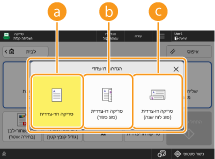 <סריקה חד-צדדית>
סורק מסמכי מקור דו-צדדיים, צד אחד בכל פעם.
<סריקה דו-צדדית (סוג ספר)>
בחר באפשרות זו אם הכיוון העליון והתחתון של הצד הקדמי והאחורי של המסמך המקורי זהה.
<סריקה דו-צדדית (סוג לוח שנה)>
בחר באפשרות זו אם הכיוון העליון והתחתון של הצד הקדמי והאחורי של המסמך המקורי מנוגדים.
<סריקה חד-צדדית/דו-צדדית (אוטו')> מוצג רק כאשר <סריקה חכמה> מוגדר ל-<מופעל> ב-<OCR (עם חיפוש טקסט) הגדרות>. <OCR (עם חיפוש טקסט) הגדרות>
חזרה למעלה
5
לחץ על <התחל סריקה>.
אם לא ניתן לזהות את גודל המקור המונח על משטח הזכוכית, בחר את גודל המקור.
מסמכי המקור ייסרקו ופעולת השליחה/שמירה תתחיל.
לביטול הסריקה, לחץ על <ביטול> או על  (עצור)
  <כן>.
<כן>.
(עצור) <כן>.כאשר מוצגת ההודעה <לחץ על מקש [סריקת המקור הבא] כדי לסרוק את מסמך המקור הבא.>
הנח את מסמך המקור הבא לסריקה ולחץ על <סריקת מסמך המקור הבא>. לאחר שסריקת כל מסמכי המקור הושלמה, לחץ על <התחל שליחה> כדי לשלוח/לשמור את הקובץ.
כתלות בהגדרות התקשורת, ייתכן שתתבקש להזין שם משתמש וסיסמה. הגדרת תקשורת דוא"ל/I-Fax
|
|
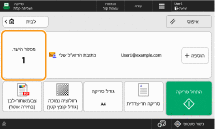
בדיקת המספר הכולל של יעדים שצוינוהמספר הכולל של היעדים שצוינו מוצג בחלקו העליון של המסך. הדבר מאפשר לוודא לפני השליחה שמספר היעדים נכון.
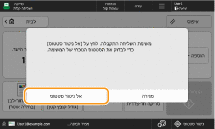
ביטול מיידי של משימה בעת שליחתהאם תלחץ על
(עצור) בלוח הבקרה בזמן שמשימה נשלחת, תופיע ההודעה <האם ברצונך לבטל את שליחת המשימה הבאה?>. לחץ על <כן> כדי לבטל את השליחה.ניתן לבחור <המשימה האחרונה שהתקבלה> או <המשימה הנשלחת> כדי לבחור את המשימה שיש לבטל. <משימה לביטול בלחיצה על עצור>
במקרה שישנן מספר משימות בתהליך שליחה, לחץ על
(עצור) כדי להציג את המסך לבחירת המשימה בשליחה שיש לבטל. אם המשימה הנמצאת בשליחה אינה מוצגת, לחץ על <בדוק משימות אחרות> כדי להציג את <שלח עבודות>. בחר את המשימה שברצונך לבטל ולחץ על <ביטול>.לבדיקת הסטטוסים של מסמכים שנשלחו/נשמרובמסך <ניטור סטטוס> ניתן לבחור את הסטטוסים של מסמכים שנשלחו/נשמרו. מסך זה מאפשר לשלוח/לשמור מסמכים שוב או לבטל את השליחה/שמירה לאחר בדיקת הסטטוסים. בדיקת סטטוס ויומן של מסמכים שנסרקו
כאשר האפשרות <הצגת הודעה כאשר משימה מתקבלת> מוגדרת כ-<מופעל>, ניתן להציג את המסך <ניטור סטטוס> sמהמסך העוקב המוצג לאחר שמתקבלת משימה בשליחה. <הצגת הודעה כאשר משימה מתקבלת>
שם קובץכאשר קובץ נשלח/נשמר, שם הקובץ שלו נקבע אוטומטית בהתאם לתבנית הבאה.
אם תבחר ב-<סריקה חד-צדדית/דו-צדדית (אוטו')> וב-<ציין שם קובץ מתוך תוצאת OCR (ניתנת לחיפוש טקסט)>:
ייעשה שימוש בהגדרות ב-<OCR (עם חיפוש טקסט) הגדרות>.<OCR (עם חיפוש טקסט) הגדרות> במקרים אחרים:
"השנה, החודש, היום, השעה, הדקה והשנייה שבהם הקובץ נשמר (14 ספרות). שם סיומת קובץ", כגון "20251030133541.pdf" הנושא בהודעת דוא"להנושא שהוזן ב-<נושא ברירת המחדל> נשתל באופן אוטומטי (<נושא ברירת המחדל>).
|