
إرسال من خلال مسح ضوئي سهل وإرسال
توفر شاشة مسح ضوئي سهل وإرسال أزرارًا لتكوين الإعدادات الأساسية بسهولة، مثل الوجهة ووضع الألوان.
عند رغبتك في استخدام مسح ضوئي سهل وإرسال والإرسال لإرسال البيانات، قم بتسجيل الوجهات في دفتر العناوين مسبقًا.تسجيل الوجهات
عند رغبتك في استخدام مسح ضوئي سهل وإرسال والإرسال لإرسال البيانات، قم بتسجيل الوجهات في دفتر العناوين مسبقًا.تسجيل الوجهات
1
ضع المستند الأصلي. وضع المستندات الأصلية
2
اضغط على <مسح ضوئي سهل وإرسال>. شاشة <الرئيسية>
3
حدد الوجهات على شاشة مسح ضوئي سهل وإرسال. شاشة الميزات الأساسية للمسح الضوئي
تحديد الوجهات من دفتر العناوين (مسح ضوئي سهل وإرسال)
تحديد عنوان بريدك الإلكتروني الشخصي (مسح ضوئي سهل وإرسال)
تحديد المجلد الشخصي (مسح ضوئي سهل وإرسال)

لتحديد وجهات متعددة، اضغط على <إضافة> في منطقة عرض الوجهة لإضافة وجهة.
لحذف وجهة ما، حدد الوجهة في منطقة عرض الوجهات، ثم اضغط على <حذف>.
تحديد الوجهات من دفتر العناوين (مسح ضوئي سهل وإرسال)
1
اضغط على <إرسال إلى وجهات محددة من دليل العناوين>.
2
حدد الوجهة.
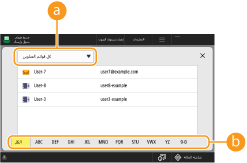
 القائمة المنسدلة لقائمة العناوين
عند تسجيل الدخول إلى الجهاز باستخدام إدارة المصادقة الشخصية، يؤدي تحديد <قائمة عناوين شخصية> إلى عرض دليل العناوين الشخصي.
 أزرار البحث عن طريق الحرف الأول
تمكّنك من تضييق نطاق البحث باستخدام الحرف الأول من الوجهة
|
|
|
يمكنك تحديد فقط البريد الإلكتروني ووجهات خادم الملفات. يمكن تحديد ما يصل إلى 10 وجهات في الوقت نفسه.
يمكنك استخدام دفاتر العناوين المحلية فقط. لا يمكن استخدام دفاتر العناوين البعيدة.
|
العودة لأعلى
تحديد عنوان بريدك الإلكتروني الشخصي (مسح ضوئي سهل وإرسال)
يُمكنك تحديد عنوان البريد الإلكتروني للمستخدم الذي قام بتسجيل الدخول إلى الجهاز باستخدام إدارة المصادقة الشخصية. إدارة المستخدمين
1
اضغط على <إرسال عنوان البريد الإلكتروني>.
يتم تحديد عنوان البريد الإلكتروني للمستخدم الذي قام بتسجيل دخوله إلى الجهاز باعتباره الوجهة.
العودة لأعلى
تحديد المجلد الشخصي (مسح ضوئي سهل وإرسال)
يُمكنك تحديد المجلد الشخصي للمستخدم الذي قام بتسجيل الدخول إلى الجهاز باستخدام إدارة المصادقة الشخصية.
تهيئة المجلدات الشخصية
إدارة المستخدمين
تهيئة المجلدات الشخصية
إدارة المستخدمين
1
حدد <إرسال إلى مجلد شخصي>.
يتم تحديد المجلد الشخصي للمستخدم الذي قام بتسجيل الدخول إلى الجهاز كوجهة.
العودة لأعلى
4
حدّد إعدادات المسح الضوئي حسب الحاجة.
تحديد المسح الضوئي بالألوان/المسح الضوئي بالأبيض والأسود (مسح ضوئي سهل وإرسال)
تحديد حجم المسح الضوئي للمستندات الأصلية (مسح ضوئي سهل وإرسال)
المسح الضوئي للمستندات الأصلية على الوجهين (مسح ضوئي سهل وإرسال)
لا يمكنك تغيير إعدادات الدقة.
للرجوع إلى شاشة مسح ضوئي سهل وإرسال دون تغيير الإعدادات، اضغط على <X> بأعلى يمين الشاشة.
تحديد المسح الضوئي بالألوان/المسح الضوئي بالأبيض والأسود (مسح ضوئي سهل وإرسال)
|
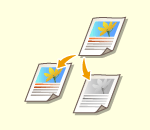
يُمكنك تحديد لون عند مسح المستند الأصلي ضوئيًا.
|
1
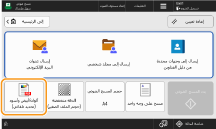
اضغط على زر الإعداد لتحديد لون.
2
حدد اللون.
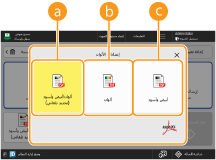 <ألوان/أبيض وأسود (تحديد تلقائي)>
لاكتشاف لون المستند الأصلي تلقائيًا. يتم إجراء المسح الضوئي للمستندات الأصلية الملونة والمستندات الأصلية باللون الأبيض والأسود بتدرج الرمادي.
قد يتم اكتشاف المستندات الأصلية الملونة على أنها بالأبيض والأسود، وذلك حسب حالة المستند الأصلي وحجمه، مثل الحالات التي تكون فيها الحواف فقط ملونة. في هذه الحالة، حدد <ألوان>.
<ألوان>
للمسح الضوئي بألوان كاملة، بغض النظر عن لون المستند الأصلي.
عند الضبط على <ألوان>، يتم عدّ المستندات الأصلية بالأبيض والأسود أيضًا كنُسخ مسح ضوئي بالألوان.
 <أبيض وأسود>
لإجراء مسح ضوئي بالأبيض والأسود بصرف النظر عن لون المستند الأصلي.
العودة لأعلى
تحديد حجم المسح الضوئي للمستندات الأصلية (مسح ضوئي سهل وإرسال)

|
يمكنك تحديد الحجم لمسح المستند الأصلي ضوئيًا.
|
1
اضغط على زر الإعداد لتحديد حجم المسح الضوئي.
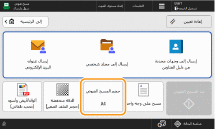
2
حدد حجم المسح الضوئي.
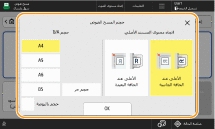
 عند المسح الضوئي لمستند أصلي بحجم غير قياسي:
ضع المستند الأصلي في وحدة التغذية ثم حدد <حجم حر>.
في حالة تحديد <حجم حر>، لا يمكن إجراء المسح الضوئي لمستند أصلي موضوع على الزجاج المسطح.
يتعذر إجراء المسح بوحدة التغذية عند تعيين عملية مسح ضوئي يقل حجمها عن الحد الأدنى للحجم الذي يمكن مسحه بوحدة التغذية. للحصول على معلومات حول أحجام المستندات التي يمكن مسحها ضوئيًا باستخدام وحدة التغذية، راجع مواصفات الجهاز.
العودة لأعلى
المسح الضوئي للمستندات الأصلية على الوجهين (مسح ضوئي سهل وإرسال)
|
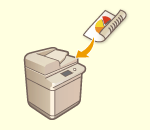
يمكن للجهاز مسح كل من الوجه الأمامي والخلفي لمستند أصلي تلقائيًا.
|
1
اضغط على الزر لإعدادات المستند الأصلي على الوجهين.
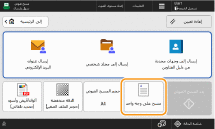
2
حدد نوع المستند الأصلي على الوجهين.
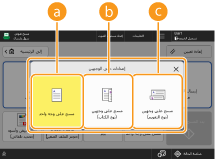 <مسح على وجه واحد>
للمسح الضوئي للمستندات الأصلية ذات الوجهين وجهًا واحدًا في كل مرة.
<مسح على وجهين (نوع الكتاب)>
حدد هذا إذا كان الاتجاه العلوي والسفلي من الوجه الأمامي والخلفي للمستند الأصلي نفسه.
<مسح على وجهين (نوع التقويم)>
حدد هذا إذا كان الاتجاه العلوي والسفلي من الوجه الأمامي والخلفي للمستند الأصلي متعاكسين.
<وجه واحد/على الوجهين (تلقائي)> يُعرض فقط عن ضبط <مسح ضوئي ذكي> على <تشغيل> في <إعدادات OCR (نص قابل للبحث)>. <إعدادات OCR (نص قابل للبحث)>
العودة لأعلى
5
اضغط على <بدء المسح الضوئي>.
إذا تعذر اكتشاف حجم المستند الأصلي الموضوع على السطح الزجاجي، فحدد حجم المستند الأصلي.
يتم فحص المستندات الأصليةوتبدأ عملية الإرسال/الحفظ.
لإلغاء عملية المسح الضوئي، اضغط على <إلغاء> أو  (إيقاف)
  <نعم>.
(إيقاف) <نعم>.عندما يتم عرض <اضغط على مفتاح [مسح الأصل التالي] لإجراء مسح ضوئي للمستند الأصلي التالي.>
ضع المستند الأصلي التالي المراد مسحه ضوئيًا واضغط على <مسح الأصل التالي>. عند اكتمال مسح جميع المستندات الأصلية ضوئيًا، اضغط على <بدء الإرسال> لإرسال/حفظ الملف.
بناءً على إعدادات الاتصال، قد تتم مطالبتك بإدخال اسم المستخدم وكلمة المرور. ضبط اتصالات البريد الإلكتروني/الفاكس
|
|
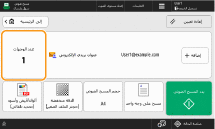
للتحقق من إجمالي عدد الوجهات المحددةيتم عرض إجمالي عدد الوجهات المحددة أعلى الشاشة. يمكّنك هذا من التأكد من صحة عدد الوجهات قبل الإرسال.
لإلغاء مهمة جار إرسالها على الفورإذا ضغطت على
(إيقاف) في لوحة التحكم أثناء إرسال مهمة، فستظهر رسالة <هل توافق على إلغاء مهمة الإرسال التالية؟>. اضغط على <نعم> لإلغاء الإرسال.يمكنك تحديد <آخر مهمة مستلمة> أو <المهمة المرسلة> لاختيار المهمة المراد إلغاؤها. <المهمة التي سيتم إلغاؤها عند الضغط على توقف>
اضغط على
(إيقاف) في حالة وجود عدة مهام إرسال لعرض الشاشة الخاصة بتحديد وظيفة الإرسال المراد إلغاؤها. إذا لم يتم عرض مهمة الإرسال التي ترغب في إلغائها، فاضغط على <تحقق من المهام الأخرى> لعرض <إرسال مهام>. حدد المهمة التي تريد إلغاءها، ثم اضغط على <إلغاء>.للتحقق من حالات المستندات المرسلة/المحفوظةعلى شاشة <شاشة الحالة>، يُمكنك التحقق من حالات المستندات المرسلة/المحفوظة. تتيح لك هذه الشاشة إرسال/حفظ المستندات مرة أخرى أو إلغاء الإرسال/الحفظ بعد التحقق من الحالات. التحقق من الحالة والسجل للمستندات الممسوحة ضوئيًا
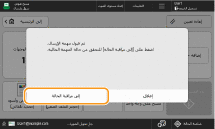
عند ضبط <عرض إخطار عند قبول المهمة> على <تشغيل>، يمكن عرض شاشة <شاشة الحالة> من الشاشة التالية التي تظهر بعد تلقي مهمة إرسال. <عرض إخطار عند قبول المهمة>
اسم الملفعند إرسال/حفظ ملف، يتم تعيين اسم الملف تلقائيًا حسب التنسيق التالي.
في حالة تحديد <وجه واحد/على الوجهين (تلقائي)> و<تحديد اسم ملف من مخرجات OCR (نص قابل للبحث فيه)>:
يتم استخدام الإعدادات الموجودة في <إعدادات OCR (نص قابل للبحث)>.<إعدادات OCR (نص قابل للبحث)> في حالات أخرى:
"سيتم حفظ الملف بتنسيق يتضمن اسم امتداد ملف مكون من 14 رقمًا يُشير إلى السنة، والشهر، واليوم، والساعة، والدقيقة، والثانية التي تم حفظ الملف بها،" كالمثال التالي "20251030133541.pdf" موضوع البريد الإلكترونييتم ضبط الموضوع الذي تم إدخاله في <الموضوع الافتراضي> تلقائيًا (<الموضوع الافتراضي>).
|