
Slanje uz Jednostavno skenir. i slanje
Zaslon Jednostavno skenir. i slanje ima gumbe za jednostavno konfiguriranje osnovnih postavki kao što su odredište i način rada za boje.
Kada želite upotrebljavati Jednostavno skenir. i slanje i Slanje za slanje podataka, unaprijed registrirajte odredišta u Adresaru. Registriranje odredišta
Kada želite upotrebljavati Jednostavno skenir. i slanje i Slanje za slanje podataka, unaprijed registrirajte odredišta u Adresaru. Registriranje odredišta
1
Postavite izvornik. Smještanje izvornika
2
Pritisnite <Jednostavno skenir. i slanje>. Zaslon <Početni prikaz>
3
Navedite odredišta na zaslonu Jednostavno skenir. i slanje. Zaslon s osnovnim značajkama skeniranja
Navođenje odredišta iz adresara (Jednostavno skenir. i slanje)
Navođenje vlastite adrese e-pošte (Jednostavno skenir. i slanje)
Navođenje osobne mape (Jednostavno skenir. i slanje)

Da biste naveli više odredišta, pritisnite <Dodaj> u području za prikaz odredišta kako biste dodali odredište.
Za brisanje odredišta odaberite odredište u području za prikaz odredišta, a zatim pritisnite <Izbriši>.
Navođenje odredišta iz adresara (Jednostavno skenir. i slanje)
1
Pritisnite <Slanje na odredišta odabrana iz adresara>.
2
Odaberite odredište.
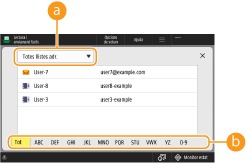
 Padajući popis adresa
Kada ste prijavljeni na uređaj upravljanjem osobnom autentikacijom, odabir opcije <Popis osob. adresa> prikazuje vaš osobni adresar.
 Gumbi za pretragu po prvom slovu
Omogućuje sužavanje pretrage po prvom slovu naziva odredišta.
|
|
|
Možete navesti samo odredišta koja predstavljaju e-poštu i datotečne poslužitelje. Istodobno možete navesti najviše 10 odredišta.
Možete upotrebljavati samo lokalne adresare. Nije moguće upotrebljavati udaljene adresare.
|
Natrag na vrh
Navođenje vlastite adrese e-pošte (Jednostavno skenir. i slanje)
Možete navesti adresu e-pošte korisnika koji je prijavljen na uređaj upravljanjem osobnom autentikacijom. Upravljanje korisnicima
1
Pritisnite <Slanje na moju adresu e-pošte>.
Osobna adresa e-pošte korisnika koji je prijavljen na uređaj određena je kao odredište.
Natrag na vrh
Navođenje osobne mape (Jednostavno skenir. i slanje)
Osobna mapa korisnika koji je prijavljen na uređaj upravljanjem osobnom autentikacijom određena je kao odredište.
Konfiguriranje osobnih mapa
Upravljanje korisnicima
Konfiguriranje osobnih mapa
Upravljanje korisnicima
1
Odredite <Slanje u osobnu mapu>.
Osobna mapa korisnika koji je prijavljen na uređaj određena je kao odredište.
Natrag na vrh
4
Po potrebi definirajte postavke skeniranja.
Odabir skeniranja u boji / crno-bijelog skeniranja (Jednostavno skenir. i slanje)
Definiranje veličine skeniranja izvornika (Jednostavno skenir. i slanje)
Skeniranje obiju strana izvornika (Jednostavno skenir. i slanje)
Ne možete mijenjati postavke razlučivosti.
Da biste se vratili na zaslon Jednostavno skenir. i slanje bez mijenjanja postavki, pritisnite <X> u gornjem desnom kutu zaslona.
Odabir skeniranja u boji / crno-bijelog skeniranja (Jednostavno skenir. i slanje)
|
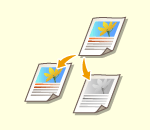
Možete definirati boju kod skeniranja izvornika.
|
1
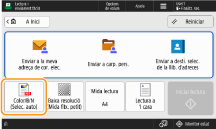
Pritisnite gumb za postavljanje boje.
2
Odaberite boju.
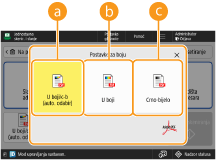 <U boji/c-b (auto. odabir)>
Automatski prepoznaje boju izvornika. Izvornici u boji skeniraju se u boji, a crno-bijeli u nijansama sive.
Ovisno o stanju i veličini izvornika, izvornici u boji mogu biti prepoznati kao crno-bijeli, kao npr. kada su samo rubovi izvornika u boji. U tom slučaju odaberite <Obojeni>.
<Obojeni>
Skenira u punoj boji bez obzira na boju izvornika.
Kada se postavi na <Obojeni>, crno-bijeli izvornici također se ubrajaju u skeniranja u boji.
 <Crno-bijelo>
Skeniranje u crno-bijelom neovisno o izvornoj boji.
Natrag na vrh
Definiranje veličine skeniranja izvornika (Jednostavno skenir. i slanje)

|
Možete navesti razlučivost skeniranja izvornika.
|
1
Pritisnite gumb za postavljanje veličine za skeniranje.
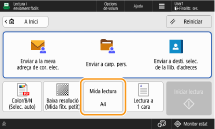
2
Odaberite veličinu za skeniranje.
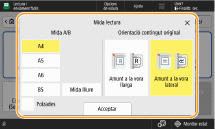
 Kad skenirate izvornik nestandardne veličine:
Postavite izvornik u ulagač i odaberite <Slobodni format>.
Ako odaberete <Slobodni format>, nije moguće skenirati izvornik postavljen na kopirno staklo.
Kada postavite format za skeniranje koji je manji od minimalne veličine koja se može skenirati ulagačem, tada ne možete skenirati ulagačem. Informacije o formatima dokumenata koji se mogu skenirati ulagačem potražite u odjeljku Tehnički podaci o hardveru.
Natrag na vrh
Skeniranje obiju strana izvornika (Jednostavno skenir. i slanje)

|
Uređaj može automatski skenirati prednju i stražnju stranu izvornika.
|
1
Pritisnite tipku postavki za obostrane izvornike.
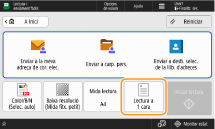
2
Odaberite vrstu obostranog izvornika.
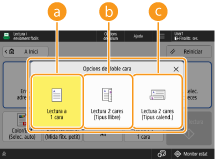 <Jednostrano skeniranje>
Skenira jednu po jednu stranu obostranih izvornika.
<2-str. skeniranje (Knjiga)>
Odaberite ovo ako je položaj zaglavlja i podnožja jednak i na prednjoj i na stražnjoj strani izvornika.
<2-str. skeniranje (Kalendar)>
Odaberite ovo ako su položaji zaglavlja i podnožja na prednjoj i stražnjoj strani izvornika suprotni.
<Jednstr./obostr. skeniranje (aut.)> prikazuje se samo kada je u odjeljku <Postavke za OCR (pretraživi tekst)> mogućnost <Smart Scan> postavljena na <Uključeno>.<Postavke za OCR (pretraživi tekst)>
Natrag na vrh
5
Pritisnite <Početak skeniranja>.
Ako veličinu izvornika postavljenog na kopirno staklo nije moguće detektirati, odaberite veličinu izvornika.
Izvornici se skeniraju i započinje slanje/spremanje.
Za otkazivanje skeniranja pritisnite <Otkaži> ili  (Stop)
  <Da>.
<Da>.
(Stop) <Da>.Kada se prikaže <Za skeniranje sljedećeg originala pritisnite [Sken. sljed. origin.].>
Postavite sljedeći izvornik za skeniranje i pritisnite <Skeniranje sljedećeg originala>. Nakon skeniranja svih izvornika pritisnite <Započni slanje> da biste poslali/spremili datoteku.
Ovisno o postavkama komunikacije, možda će biti zatražen unos korisničkog imena i lozinke. Postavljanje komunikacije e-mailom/I-faksom
|
|
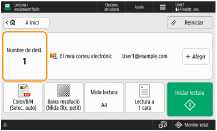
Za provjeru ukupnog broja navedenih odredištaU gornjem dijelu zaslona prikazuje se ukupan broj navedenih odredišta. To omogućava da potvrdite da je broj odredišta točan prije slanja.
Za trenutno otkazivanje zadatka koji se šaljeAko pritisnete
(Stop) na upravljačkoj ploči da biste otkazali zadatak dok se šalje, pojavljuje se poruka <Dopuštate li otkazivanje sljedećih zadataka slanja?>. Pritisnite tipku <Da> da biste otkazali slanje.Možete odabrati <Najnoviji primlj. zadatak> ili <Zadatak za slanje> da biste odabrali zadatak koji želite otkazati. <Zadatak za otkazivanje kad se pritisne Stop>
Pritisnite
(Stop) kad imate više zadataka slanja da bi se prikazao zaslon za odabir zadataka slanja za otkazivanje. Ako nije prikazan zadatak slanja koji želite otkazati, pritisnite <Provjeri ostale zadatke> da biste prikazali <Zadaci slanja>. Odaberite zadatak koji želite otkazati i pritisnite <Otkaži>.Za provjeru statusa poslanih/spremljenih dokumenataNa zaslonu <Nadzor statusa> možete provjeriti statuse poslanih/spremljenih dokumenata. Ovaj zaslon omogućava ponovno slanje/spremanje ili otkazivanje slanja/spremanja nakon provjere statusa. Provjera statusa i zapisnika za skenirane izvornike
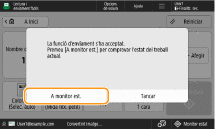
Kad je opcija <Prikaži obavijest kad je zadatak prihvaćen> postavljena na <Uključeno>, zaslon <Nadzor statusa> može se prikazati sa sljedećeg zaslona koji se prikazuje nakon primanja zadatka slanja. <Prikaži obavijest kad je zadatak prihvaćen>
Naziv datotekeKad se šalje/sprema datoteka, njezin naziv automatski se postavlja na temelju sljedećeg formata.
Ako odaberete <Jednstr./obostr. skeniranje (aut.)> i <Određiv. naziva datot. iz rez. OCR-a (pretraživi tekst)>:
koriste se postavke iz odjeljka <Postavke za OCR (pretraživi tekst)>.<Postavke za OCR (pretraživi tekst)> U ostalim slučajevima:
format „godina, mjesec, dan, sat, minuta i sekunda spremanja datoteke (14 znamenaka).datotečni nastavak”, poput „20251030133541.pdf” Predmet poruke e-poštePredmet unesen u <Standardni predmet> automatski je postavljen (<Standardni predmet>).
|