
针对纸盒调整图像位置
如果使用特定供纸器时打印位置出现偏移,请指定该供纸器并调整打印位置。
可以输入测量值手动调整打印位置。
|
检查测试页上图像的偏移量,然后调整打印位置。 请使用操作面板执行调整。在计算机中使用远程用户界面无法执行此调整。 |
1
按  (设置/注册)
  <调整/维护> <调整图像质量> <调整每个纸盒的图像位置>。
(设置/注册) <调整/维护> <调整图像质量> <调整每个纸盒的图像位置>。2
检查说明,然后按<下一步>。
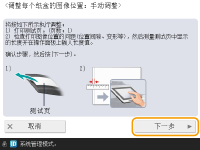
3
选择想要调整打印位置的供纸器,然后按<开始打印>。
即会打印测试页。
4
测量测试页上的长度,针对每个项目调整打印位置。

测试页正面印有“第 1 面”,背面印有“第 2 面”。
1 | 测量正面的各项长度,输入数值,然后按<下一步>。 |
2 | 测量背面的各项长度,输入数值,然后按<确定>。 |
5
按<开始打印>可再次打印测试页,并检查调整结果。
若要结束调整,不再打印测试页,请按<关闭>。
6
按<完成>。
若需进一步调整,按<重新调整>并重复步骤 4 至 5。