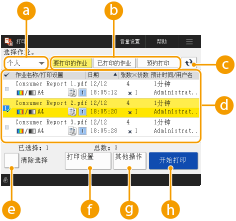
打印屏幕
当在操作面板的<主页>屏幕上按下<打印>时,将会显示打印屏幕。
在此屏幕上,可以打印已存留文档或安全打印文档。您可以查看这些文档或计划内打印文档的内容,或更改打印设置。
在此屏幕上,可以打印已存留文档或安全打印文档。您可以查看这些文档或计划内打印文档的内容,或更改打印设置。
 <个人>/<共享>/<群组>
请从下拉菜单中选择在列表中显示的文档类型。
<个人>:显示登录用户的文档
<共享>:显示特定条件下存留的文档
*<共享> 中的文档面向所有用户显示,并且所有用户均可打印。
*<共享> 中的文档面向所有用户显示,并且所有用户均可打印。
<群组>:显示在登录用户的部门识别码下的文档。
 <要打印的作业>/<已打印的作业>/<预约打印>
文档列表会根据打印状态而变化。

刷新文档列表。
 文档列表
文档列表
列表中显示以下文档。
存留
安全打印
计划内打印
选择文档时,会相应地添加复选标记和数字。当选择并打印多个文档时,文档将按添加数字的顺序进行打印。

一次最多可选择 100 个文档。
按下<日期/时间>后,文档将按其日期和时间列出。如果在登录本机时进行此设置,则下次登录时仍会保留该设置。
根据文档,会显示以下图标:
 :安全打印文档
 :违反警告条件的存留文档
 <选择全部(最多100作业)> / <清除选择>
如果在没有选择文档时按 <选择全部(最多100作业)>,将选中列表中的所有文档。
如果在选中了文档时按 <清除选择>,则将取消所有选择。
 <打印设置>/<所选作业的打印设置>
可以检查和更改所选文档的打印设置。
您可以选择多个文档并一次性更改打印设置。但是,如果同时选择以下文档,则无法一次性更改打印设置。
存留文档
安全打印文档
 <其他操作>
<显示图像>
可以显示所选文档的预览图像,并查看文档内容。
还可以在显示预览图像时删除某一页或打印文档。
可以显示所选文档的预览图像,并查看文档内容。
还可以在显示预览图像时删除某一页或打印文档。
<删除作业>
删除所选文档。
删除所选文档。
<取消打印>
取消打印所选文档。
取消打印所选文档。
 <开始打印>
开始打印所选文档。
如果开始打印违反警告条件的存留文档,将会显示警告信息。<保留作业警告设置>
更改打印设置/显示预览屏幕
根据打印所用打印机驱动程序的类型或直接打印的文件格式,打印设置可能无法更改,或者预览屏幕可能无法显示。
 :可能 -:不可能
操作 | 打印机驱动程序类型 | 直接打印文件格式 | |||||||
UFR II | PS*4 | XPS | PCL*5 | PDF | JPEG | TIFF | EPS | PS | |
<打印设置> | | | - | | | | - | | |
<份数> | | | - | | | | - | | |
<打印范围>*1 | | | - | | | - | - | | |
<双面打印> | | | - | | | | - | | |
<选择纸张>*1*3 | | - | - | | | | - | - | - |
<N合1> | | - | - | | | - | - | - | - |
<节省墨粉>*1 | | | - | | | | - | | |
<显示图像> | | - | - | | | | | - | - |
<删除页> | | - | - | | - | - | - | - | - |
*1 选择多个文档时无法更改打印设置。
*2 当选择多个文档或文件格式为 PDF、EPS 或 PS 时,颜色只能更改为<黑白>。
*3 如果在打印作业中指定不同尺寸的纸张,您将无法更改供纸器。
*4 只有来自Canon PS3打印机驱动程序的作业的设置可以更改,不包括PPD。
*5 <打印设置>或<显示图像>仅在 PCL XL 模式下才可显示。
 |
当显示<某些作业无法在接收后保存。>或<已删除某些作业。>时在接收文档或自动删除文档过程中因出现错误而超出保存期限时,可能会显示信息。此时,按  将取消信息。 将取消信息。 |