
간편 스캔으로 전송
간편 스캔 화면에는 수신인 및 컬러 모드와 같은 기본 설정을 쉽게 구성할 수 있는 버튼이 표시됩니다.
간편 스캔을 사용하여 데이터를 전송하려면, 사전에 주소록에 수신인을 등록해야 합니다. 수신인 등록
간편 스캔을 사용하여 데이터를 전송하려면, 사전에 주소록에 수신인을 등록해야 합니다. 수신인 등록
1
원고를 넣으십시오. 원고 올려 놓기
2
<간편 스캔>을 누릅니다. <홈> 화면
3
간편 스캔 화면에서 수신인을 지정합니다. 스캔 기본 기능 화면
주소록에서 수신인 지정 (간편 스캔)
본인 소유의 이메일 주소 지정 (간편 스캔)
내 폴더 지정 (간편 스캔)

여러 수신인을 지정하려면 수신인 표시 영역에서 <추가>를 눌러 수신인을 추가합니다.
수신인을 삭제하려면 수신인 표시 영역에서 수신인을 선택한 후 <삭제>를 누릅니다.
주소록에서 수신인 지정 (간편 스캔)
1
<주소록에서 선택하여 보내기>을 누릅니다.
2
수신인을 선택합니다.
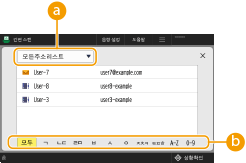
 주소 목록 드롭다운 목록
개인 인증 관리로 기기에 로그인한 경우 <개인주소리스트>를 선택하면 개인 주소록이 표시됩니다.
 첫 글자 기준으로 버튼 검색
수신인의 첫 글자로 검색 결과를 좁힐 수 있습니다.
|
이메일 및 파일 서버 수신인만 지정할 수 있습니다. 한 번에 최대 10개의 수신인을 지정할 수 있습니다. 로컬 주소록만 사용할 수 있습니다. 리모트 주소록은 사용할 수 없습니다. |
맨 위로 돌아가기
본인 소유의 이메일 주소 지정 (간편 스캔)
기기에 개인 인증 관리 방식으로 로그인한 사용자의 이메일 주소를 지정할 수 있습니다. 사용자 관리
1
<내 이메일 주소로 보내기>을 누릅니다.
기기에 로그인한 사용자의 이메일 주소가 수신인으로 지정됩니다.
맨 위로 돌아가기
내 폴더 지정 (간편 스캔)
1
<내 폴더로 보내기>를 지정합니다.
기기에 로그인한 사용자의 개인 폴더가 수신인으로 지정됩니다.
맨 위로 돌아가기
4
필요에 따라 스캔 설정을 지정합니다.
컬러 스캔/흑백 스캔 선택 (간편 스캔)
원고 스캔 크기 지정 (간편 스캔)
원고 양면 스캔 (간편 스캔)
해상도 설정을 변경할 수 없습니다.
설정을 변경하지 않고 간편 스캔 화면으로 돌아가려면 화면 우측 상단의 <X>를 누르십시오.
컬러 스캔/흑백 스캔 선택 (간편 스캔)
 | 원고를 스캔할 때 색상을 지정할 수 있습니다. |
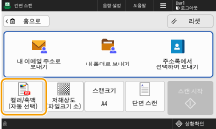
1
색상을 지정하는 설정 버튼을 누릅니다.
2
컬러를 선택하십시오.
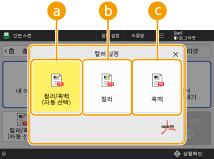 <컬러/흑백 (자동 선택)>
원고 컬러를 자동으로 감지합니다. 컬러 원고는 컬러로 스캔되고 흑백 원고는 그레이스케일로 스캔됩니다.
예를 들어 원고의 가장자리만 컬러인 경우에는 원고의 상태와 크기에 따라 컬러 원고가 흑백으로 감지될 수 있습니다. 이 경우 <색상지>를 선택하십시오.
<색상지>원고의 색상과 관계 없이 풀컬러로 스캔하십시오.
<색상지>로 설정하면 흑백 원고도 컬러 스캔으로 간주됩니다.
 <흑백2치>
원고의 색상과 관계 없이 흑백으로 스캔하십시오.
맨 위로 돌아가기
원고 스캔 크기 지정 (간편 스캔)
 | 원고를 스캔할 때 크기를 지정할 수 있습니다. |
1
스캔 크기를 조정하는 설정 버튼을 누릅니다.
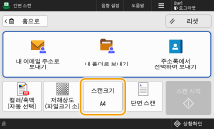
2
스캔 크기를 선택합니다.
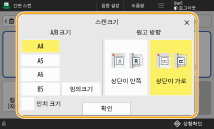
 비규격 크기 원고를 스캔하는 경우:
원고를 피더에 놓고 <임의크기>를 선택하십시오.
<임의크기>를 선택하면 원고대에 놓인 원고를 스캔할 수 없습니다.
피더로 스캔할 수 있는 최소 크기보다 작은 스캔 크기를 설정하면 피더로 스캔을 수행할 수 없습니다. 피더로 스캔할 수 있는 문서 크기에 대한 자세한 내용은 하드웨어 사양을 참조하십시오.
맨 위로 돌아가기
원고 양면 스캔 (간편 스캔)
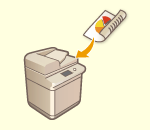 | 본 기기는 원고의 앞면과 뒷면 양쪽 모두를 자동으로 스캔할 수 있습니다. |
1
양면 원고 설정 버튼을 누릅니다.
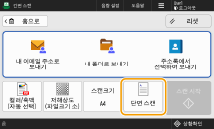
2
양면 원고 유형을 선택합니다.
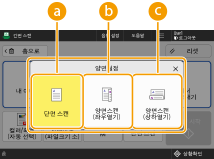 <단면 스캔>
양면 원고를 한 번에 한 면씩 스캔합니다.
<양면스캔 (좌우열기)>원고 앞면과 뒷면의 상하 페이지 방향이 동일한 경우 이 항목을 선택하십시오.
<양면스캔 (상하열기)>원고 앞면과 뒷면의 상하 페이지 방향이 반대인 경우 이 항목을 선택하십시오.
<단면/양면 스캔 (자동)>은<원고방향 자동검지>가 <OCR (문자인식) 설정>에서 <설정>으로 설정된 경우에만 표시됩니다. <OCR (문자인식) 설정>
맨 위로 돌아가기
5
<스캔시작>을 누릅니다.
원고대에 놓인 원고 크기를 감지할 수 없는 경우, 원고 크기를 선택하십시오.
원고가 스캔되고 전송/저장이 시작됩니다.
스캔을 취소하려면 <취소> 또는  (중지)
(중지)  <예>를 누릅니다.
(중지) <예>를 누릅니다.<[다음 원고 스캔]을 눌러 다음 원고를 스캔합니다.>가 표시되는 경우
다음 스캔할 원고를 놓고 <다음 원고 스캔>을 누르십시오. 모든 원고의 스캔이 완료되면 <송신 시작>을 눌러 파일을 전송/저장합니다.
통신 설정에 따라 사용자 이름과 비밀번호를 입력하라는 메시지가 표시되는 경우도 있습니다. 이메일/I-팩스 통신 설정
|
지정된 총 수신인 수 확인총 수신인 지정 수는 화면 상단에 표시됩니다. 전송하기 전에 수신인 수가 올바른지 확인할 수 있습니다. 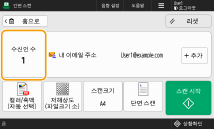 전송되고 있는 작업을 즉시 취소하려면작업이 전송되는 동안 제어판에서 (중지)를 누르면 <다음의 송신 작업을 취소합니까?> 메시지가 나타납니다. <예>를 눌러서 전송을 취소합니다.<마지막에 수신한 작업> 또는 <송신 중의 작업>을 선택하여 취소할 작업을 선택할 수 있습니다. <중지를 누를 때에 취소할 작업> 여러 개의 전송 작업이 있을 때 취소할 전송 작업을 선택하기 위한 화면을 표시하려면 (중지)를 누릅니다. 취소하려는 전송 작업이 표시되지 않으면 <기타 작업 확인>을 눌러서 <송신 작업 일람>을 표시합니다. 취소하려는 작업을 선택하고 <취소>를 누릅니다.전송/저장한 문서의 상태를 확인하는 경우<상황확인> 화면에서 전송/저장한 문서의 상태를 확인할 수 있습니다. 이 화면을 사용하면 상태를 확인한 다음 문서를 다시 전송/저장하거나 전송/저장을 취소할 수 있습니다. 스캔한 문서의 상태 및 로그 확인 <작업 접수시의 확인 표시>를 <설정>(으)로 설정한 경우 전송 작업을 수신한 후 표시되는 다음의 화면에서 <상황확인> 화면을 표시할 수 있습니다.<작업 접수시의 확인 표시> 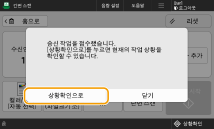 파일 이름파일이 전송/저장되면 해당 파일 이름이 다음 형식을 기준으로 자동으로 설정됩니다. <단면/양면 스캔 (자동)> 및 <OCR (문자인식) 결과를 파일명으로 사용>을 선택한 경우: <OCR (문자인식) 설정>의 설정이 사용됩니다.<OCR (문자인식) 설정> 기타 경우: “파일이 저장된 연, 월, 일, 시, 분 및 초(14자리).파일 확장자 이름” 형식(예: “20251030133541.pdf”) 이메일 제목<생략시 제목>에 입력한 제목이 자동으로 설정됩니다(<생략시 제목>). |