
De firewall in MAC-adressen van de sublijn configureren
U kunt communicatie beperken tot alleen apparaten met gespecificeerde MAC-adressen, of apparaten met gespecificeerde MAC-adressen blokkeren maar andere communicatie toestaan.
Wanneer het apparaat is verbonden met twee verschillende netwerken tegelijkertijd, stelt u een firewall in MAC-adres voor de sublijn in.
Wanneer het apparaat is verbonden met twee verschillende netwerken tegelijkertijd, stelt u een firewall in MAC-adres voor de sublijn in.
|
Deze functie is niet beschikbaar wanneer het apparaat is verbonden met een draadloos LAN. |
1
Start de UI op afstand. De Remote UI (UI op afstand) starten
2
Klik op [Instellingen/Registratie] op de portaalpagina. Remote UI (UI op afstand)-scherm
3
Klik op [Netwerkinstellingen]  [Instellingen sublijn] [Firewall instellingen] [Filter uitgaand] of [Filter inkomend] voor [MAC-adresfilter].
[Instellingen sublijn] [Firewall instellingen] [Filter uitgaand] of [Filter inkomend] voor [MAC-adresfilter].Om gegevens te beperken die vanaf de machine naar een computer worden verzonden, selecteert u [Filter uitgaand]. Om gegevens te beperken die van een computer worden ontvangen, selecteert u [Filter inkomend].
4
Geef de instellingen voor pakketfiltering op.
Selecteer de voorwaarde (het standaardbeleid) om de communicatie van andere apparaten met het apparaat toe te staan of te weigeren en geef vervolgens MAC-adressen op voor uitzonderingen.
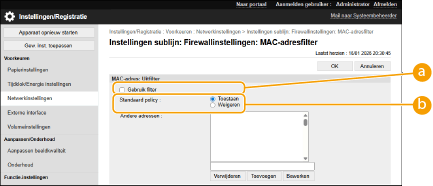
 [Gebruik filter]
Selecteer het selectievakje in om de communicatie te beperken. Wis het selectievakje om de beperking uit te schakelen.
 [Standaard policy]
Selecteer de voorwaarde om communicatie van andere apparaten met de machine toe te staan of af te wijzen.
[Weigeren] | Selecteer deze optie om communicatiepakketten alleen door te geven wanneer deze bestemd zijn voor of afkomstig zijn van apparaten waarvan de MAC-adressen zijn opgegeven in [Andere adressen]. Communicatie met andere apparaten is niet mogelijk. |
[Toestaan] | Selecteer deze optie om communicatiepakketten te blokkeren wanneer deze bestemd zijn voor of afkomstig zijn van apparaten waarvan de MAC-adressen zijn opgegeven in [Andere adressen]. Communicatie met andere apparaten is mogelijk. |
5
Geef uitgezonderde adressen op.
Voer het MAC-adres in het tekstvak [Andere adressen] in en klik op [Toevoegen].
U hoeft geen afbreekstreepjes of dubbelepunten te gebruiken in het adres.

Als het MAC-adres onjuist is ingevoerd, is het mogelijk dat u geen toegang meer hebt tot de machine vanaf de UI op afstand. Stel in dit geval <Gebruik filter> in op <Uit> voor <Filter uitgaand>/<Filter inkomend> in <MAC-adresfilter> in het bedieningspaneel.
Als u MAC-adressen verkeerd invoert, kunt u het apparaat mogelijk niet bereiken vanuit de UI op afstand. Om dat op te lossen, moet u <MAC-adresfilter> instelln op <Uit>. <Netwerk>

Als [Weigeren] is geselecteerd voor een uitgaand filter
Uitgaande multicast- en broadcast-pakketten kunnen niet worden gefilterd.
6
Klik op [OK].
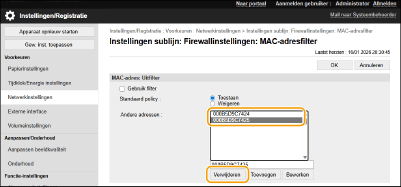
Een MAC-adres verwijderen uit de uitzonderingen
Selecteer een MAC-adres en klik op [Verwijderen].
 |
Gebruik van het bedieningspaneelU kunt ook de MAC-adresfiltering inschakelen of uitschakelen via <Instellen> in het scherm <Home>. <Netwerk> Importeren/exporteren in batchDeze instelling kan worden geïmporteerd/geëxporteerd met modellen die ondersteuning bieden voor het importeren in batch van deze instelling. De gegevens van instellingen importeren/exporteren Deze instelling is opgenomen in [Basisinformatie instellingen/registratie] bij het exporteren van batches. Alle instellingen importeren/exporteren |