
Konfiguration af en firewall i MAC-adressen til underlinjen
Du kan begrænse kommunikationen til kun enheder med bestemte MAC-adresser, eller blokere enheder med bestemte MAC-adresser, men tillade anden kommunikation.
Hvis maskinen er forbundet til to forskellige netværk samtidig, skal du oprette en firewall i MAC-adressen til underlinjen.
Hvis maskinen er forbundet til to forskellige netværk samtidig, skal du oprette en firewall i MAC-adressen til underlinjen.
|
Denne funktion er utilgængelig, når maskinen har forbindelse til et trådløst LAN. |
1
Start Brugerinterface til fjernbetjening. Start af Remote UI (Brugerinterface til fjernbetjening)
2
Klik på [Indstillinger/Registr.] på portalsiden. Skærmbilledet Remote UI (Brugerinterface til fjernbetjening)
3
Klik på [Netværksindstillinger]  [Indstillinger for sublinje] [Firewall-indstillinger] [Udgående filter] eller [Indgående filter] for [MAC-adressefilter].
[Indstillinger for sublinje] [Firewall-indstillinger] [Udgående filter] eller [Indgående filter] for [MAC-adressefilter].For at begrænse data sendt fra maskinen til en computer skal du vælge [Udgående filter]. For at begrænse data modtaget fra en computer skal du vælge [Indgående filter].
4
Angiv indstillingerne for pakkefiltrering.
Vælg betingelsen (standardpolitik) for at tillade eller afvise andre enheders kommunikation med maskinen, og angiv derefter MAC-adresserne for undtagelser.
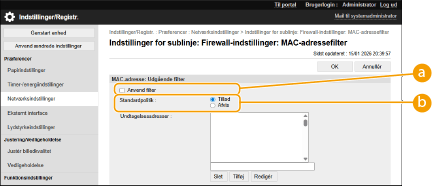
 [Anvend filter]
Vælg flueben i afkrydsningsfeltet for at begrænse kommunikation. Fjern fluebenet i afkrydsningsfeltet for at deaktivere begrænsningen.
 [Standardpolitik]
Vælg forudsætning for at tillade eller afvise kommunikation med maskinen fra andre enheder.
[Afvis] | Vælg for kun at godkende kommunikationspakker, når de sendes til eller modtages fra enheder, hvis MAC-adresser er indtastet i [Undtagelsesadresser]. Kommunikation med andre enheder er ikke tilladt. |
[Tillad] | Vælg for at blokere kommunikationspakker, når de sendes til eller modtages fra enheder, hvis MAC-adresser er indtastet i [Undtagelsesadresser]. Kommunikation med andre enheder er tilladt. |
5
Angiv undtagelsesadresser.
Indtast MAC-adressen i tekstfeltet [Undtagelsesadresser], og klik på [Tilføj].
Det er ikke nødvendigt at adskille adressen med bindestreger eller koloner.

Hvis MAC-adressen indtastes forkert, er du muligvis ikke i stand til at tilgå maskinen fra brugergrænsefladen til fjernbetjening. I så fald skal du indstille <Anvend filter> til <Fra> for <Udgående filter>/<Indgående filter> i <MAC-adressefilter> på betjeningspanelet.
Hvis MAC-adresserne er indtastet forkert, kan du muligvis ikke få adgang til maskinen fra Brugerinterface til fjernbetjening. I dette tilfælde skal du angive <MAC-adressefilter> til <Fra>. <Netværk>

Når [Afvis] er valgt for udgående filter
Udgående multicast- og broadcast-pakker kan ikke filtreres.
6
Klik på [OK].
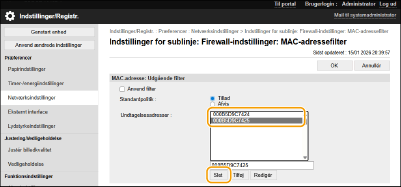
Sletning af en MAC-adresse fra undtagelser
Vælg en MAC-adresse, og klik på [Slet].
 |
Anvendelse af kontrolpaneletDu kan også aktivere eller deaktivere MAC-adressefiltrering i <Indstil> på skærmen <Hjem>. <Netværk> Import/eksport af batchDenne indstilling kan importeres/eksporteres med modeller, der understøtter batchimport af denne indstilling. Import/eksport af indstillingsdataene Denne indstilling findes i [Grundlæggende oplysninger om indstillinger/registrering] ved batcheksport. Import/eksport af alle indstillinger |