
Tulemüüri seadmine alamliini MAC-aadresside jaoks
Saate piirata suhtlust ainult kindla MAC-aadressiga seadmetega või siis blokeerida kindla MAC-aadressiga seadmed, lubades muu suhtluse.
Kui seade on korraga ühendatud kahe eri võrguga, määrake alamliini MAC-aadressi jaoks tulemüür.
Kui seade on korraga ühendatud kahe eri võrguga, määrake alamliini MAC-aadressi jaoks tulemüür.
|
See funktsioon pole saadaval, kui printer on ühendatud traadita side kohtvõrguga. |
1
Käivitage Remote UI (Kaugkasutajaliides). Remote UI (Kaugkasutajaliidese) käivitamine
2
Klõpsake avalehel valikut [Settings/Registration]. Tarkvara Remote UI (Kaugkasutajaliides) kuva
3
Klõpsake [Network Settings]  [Sub Line Settings] [Firewall Settings] [Outbound Filter] või[Inbound Filter] [MAC Address Filter] jaoks.
[Sub Line Settings] [Firewall Settings] [Outbound Filter] või[Inbound Filter] [MAC Address Filter] jaoks.Seadmest arvutisse saadetavate andmete piiramiseks valige [Outbound Filter]. Arvutist saadud andmete piiramiseks valige [Inbound Filter].
4
Määrake pakettide filtreerimise seaded.
Määrake eeltingimus (vaikereegel) printeri ja muude seadmete vahelise suhtluse lubamiseks või keelamiseks ning seejärel määrake erandite MAC-aadressid.
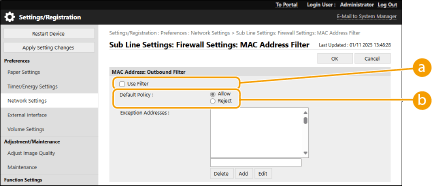
 [Use Filter]
Valige märkeruut side piiramiseks. Puhastage märkeruut piirangu keelamiseks.
 [Default Policy]
Valige eeltingimus teiste seadmete selle seadmega suhtlemise lubamiseks või keelamiseks.
[Reject] | Märkige, et lasta andmepaketid läbi ainult juhul, kui need lähevad seadmetesse või tulevad seadmetest, mille MAC-aadressid on sisestatud seades [Exception Addresses]. Andmeside muude seadmetega keelatakse. |
[Allow] | Märkige, et blokeerida andmepaketid juhul, kui need lähevad seadmetesse või tulevad seadmetest, mille MAC-aadressid on sisestatud seades [Exception Addresses]. Andmeside muude seadmetega lubatakse. |
5
Täpsustage erandiaadressid.
Sisestage MAC-aadress tekstiväljale [Exception Addresses] ja klõpsake nuppu [Add].
Aadressi pole vaja sidekriipsude ega koolonitega eraldada.

Kui MAC-aadress on valesti sisestatud, ei pruugi teil olla võimalik kaugliidese kaudu masinale juurde pääseda, mille korral tuleb juhtpaneelist määrata <Filtri kasutus> väärtuseks <Väljas> <Väljuva filter>/<Saabuva filter> <MAC-aadressi filter> seadetes.
Kui MAC-aadressid sisestatakse valesti, ei pruugi te Remote UI (Kaugkasutajaliidese) kaudu printerile juurde pääseda. Sel juhul peate seade <MAC-aadressi filter> olekuks määrama <Väljas>. <Võrk>

Kui [Keela] on valitud väljaminevaks filtriks
Väljaminevaid multiedastusi ja leviedastusi ei saa filterdada.
6
Klõpsake [OK].
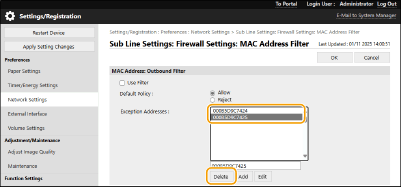
MAC-aadressi kustutamine erandite hulgast
Valige MAC-aadress ja klõpsake nuppu [Delete].
 |
Juhtpaneeli kasutamineTe saate ka lubada või keelata MAC-aadressi filtreerimist menüüst <Määra> ekraanil <Avakuva>. <Võrk> Hulgiimportimine/-eksportimineSelle sätte saab importida/eksportida koos mudelitega, mis toetavad selle sätte pakis importimist. Seadistusandmete importimine/eksportimine Hulgiekspordil sisaldub see seadistus jaotises [Settings/Registration Basic Information]. Kõigi sätete import/eksport |