
Zakleszczenia papieru w urządzeniu lub z jego tylnej strony
Należy sprawdzić lokalizację zacięcia papieru na ekranie, a następnie postępować zgodnie z poniższą procedurą, aby usunąć papier.
|
|
Potwierdzenie przed rozpoczęciem pracyPrzed wykonaniem operacji odblokowania papieru upewnij się, że pokrywy i szuflady na papier urządzenia oraz wyposażenia opcjonalnego są zamknięte.
|
1
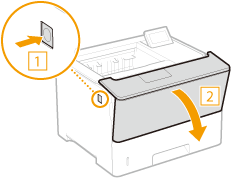
Naciśnij przycisk, aby otworzyć przednią pokrywę.
2
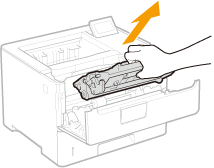
Wyciągnij kasetę z tonerem.
3
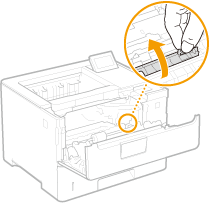
Przytrzymaj przednie zielone pokrętło i podnieś prowadnicę transportującą.
Przytrzymaj prowadnicę transportującą, po czym przywróć ją do pozycji pierwotnej z kroku 5.
4
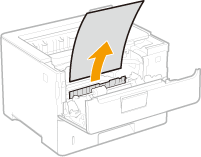
Ostrożnie wyciągnij papier.
5
Delikatnie ustaw prowadnicę transportującą z powrotem na swoim miejscu.
6
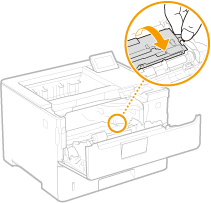
Przytrzymaj zielone pokrętło znajdujące się z tyłu i podnieś prowadnicę transportującą.
Przytrzymaj prowadnicę transportującą, po czym przywróć ją do pozycji pierwotnej z kroku 8.
7
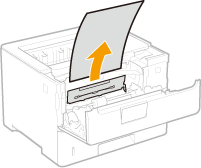
Ostrożnie wyciągnij papier.
Wyciągnij papier, trzymając go możliwie równo w poziomie, aby nie dopuścić do upadku niezamocowanego toneru.
8
Delikatnie ustaw prowadnicę transportującą z powrotem na swoim miejscu.
9
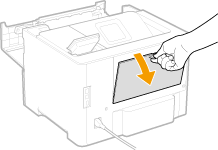
Otwórz pokrywę tylną.
10
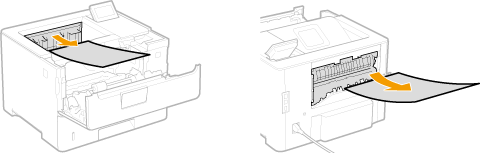
Ostrożnie wyciągnij papier.
Sprawdź, w jaki sposób łatwiej będzie usunąć zacięty papier i wypróbuj najpierw tę metodę.
Wyciągnij papier, trzymając go możliwie równo w poziomie, aby nie dopuścić do upadku niezamocowanego toneru.
11
Zamknij pokrywę tylną.
12
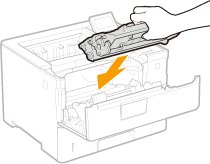
Zainstaluj kasetę z tonerem.
Dociśnij zasobnik z tonerem do momentu, gdy stawi opór.
13
Zamknij przednią pokrywę.

Gdy wiadomość jest nadal wyświetlana
Blokada papieru może występować w innych miejscach. Sprawdź inne lokalizacje i usuń zakleszczony papier. Jeśli wiadomość jest nadal wyświetlana, sprawdź czy przednia pokrywa jest zamknięta w sposób prawidłowy.