
Konfigurovanie brány firewall v adresách MAC vedľajšej linky
Môžete obmedziť komunikáciu iba na zariadenia so zadanými MAC adresami alebo blokovať zariadenia so zadanými MAC adresami, ale povoliť iné komunikácie.
Keď je zariadenie pripojené k dvom rôznym sieťam súčasne, nastavte bránu firewall v adrese MAC pre vedľajšiu linku.
Keď je zariadenie pripojené k dvom rôznym sieťam súčasne, nastavte bránu firewall v adrese MAC pre vedľajšiu linku.
|
|
|
Táto funkcia nie je k dispozícii pri pripojení stroja k bezdrôtovej sieti LAN.
|
1
Spustite Remote UI (Vzdialené PR). Spustenie Remote UI (Vzdialené PR)
2
Na stránke portálu kliknite na položku [Settings/Registration]. Obrazovka Remote UI (Vzdialené PR)
3
Kliknite na [Network Settings]  [Sub Line Settings] [Firewall Settings] [Outbound Filter] or [Inbound Filter] pod položkou [MAC Address Filter].
[Sub Line Settings] [Firewall Settings] [Outbound Filter] or [Inbound Filter] pod položkou [MAC Address Filter].Ak chcete obmedziť údaje odosielané zo zariadenia do počítača, vyberte položku [Outbound Filter]. Ak chcete obmedziť údaje prijímané z počítača, vyberte položku [Inbound Filter].
4
Zadajte nastavenia na filtrovanie paketov.
Vyberte predpoklad (predvolené zásady) na umožnenie alebo zamietnutie komunikácie iných zariadení so zariadením a potom zadajte MAC adresy pre výnimky.
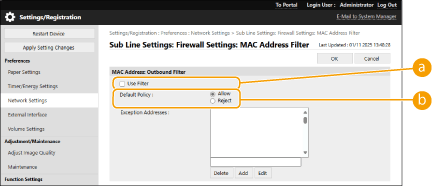
 [Use Filter]
Začiarknutím políčka obmedzíte komunikáciu. Zrušte označenie začiarkavacieho políčka na zrušenie obmedzenia.
 [Default Policy]
Vyberte predpoklad na umožnenie alebo zamietnutie komunikácie iných zariadení so zariadením.
|
[Reject]
|
Vyberte túto položku, ak chcete povoliť pakety komunikácie iba vtedy, keď sú odoslané alebo prijaté zo zariadení, ktorých MAC adresy sú zadané v položke [Exception Addresses]. Komunikácie s inými zariadeniami sú zakázané.
|
|
[Allow]
|
Vyberte túto položku, ak chcete blokovať pakety komunikácie iba vtedy, keď sú odoslané alebo prijaté zo zariadení, ktorých MAC adresy sú zadané v položke [Exception Addresses]. Komunikácie s inými zariadeniami sú povolené.
|
5
Špecifikujte adresy výnimiek.
Zadajte adresu MAC do textového poľa [Exception Addresses] a kliknite na položku [Add].
Nemusíte oddeľovať adresu spojovníkmi ani dvojbodkami.

Ak je adresa MAC zadaná nesprávne, možno nebudete mať prístup k zariadeniu z Remote UI (Vzdialené PR). V tomto prípade nastavte položku <Použiť filter> na možnosť <Vyp.> pre položku <Odchádzajúci filter>/<Prichádzajúci filter> v položke <Filter adries MAC> z ovládacieho panela.
Ak sú MAC adresy nesprávne zadané, možno nebudete môcť získať prístup k zariadeniu cez Remote UI (Vzdialené PR). V takom prípade musíte nastaviť položku <Filter adries MAC> na možnosť <Vyp.>. <Sieť>

Ak je vybratá položka [Odmietnuť] pre výstupný filter
Výstupné pakety Multicast a pakety vysielania nemožno filtrovať.
6
Kliknite na tlačidlo [OK].
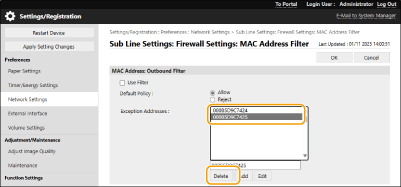
Vymazanie MAC adresy z výnimiek
Vyberte MAC adresu a kliknite na položku [Delete].

|
Používanie ovládacieho panelaFiltrovanie adries MAC môžete aktivovať alebo deaktivovať z ponuky <Nastaviť> na obrazovke <Domov>. <Sieť>
Hromadný import/hromadný exportToto nastavenie je možné importovať alebo exportovať v prípade modelov, ktoré podporujú hromadný import tohto nastavenia. Importovanie alebo exportovanie údajov nastavení
Toto nastavenie je pri hromadnom exporte zahrnuté pod položkou [Settings/Registration Basic Information]. Import a export všetkých nastavení
|