
پیکربندی فایروال در آدرسهای MAC خط فرعی
میتوانید ارتباط را فقط به دستگاههای دارای آدرسهای MAC تعیینشده محدود کنید یا دستگاههای با آدرسهای MAC تعیینشده را مسدود و سایر ارتباطات را مجاز کنید.
هنگامی که دستگاه همزمان به دو شبکه مختلف متصل است، فایروال را در آدرس MAC برای خط فرعی راهاندازی کنید.
هنگامی که دستگاه همزمان به دو شبکه مختلف متصل است، فایروال را در آدرس MAC برای خط فرعی راهاندازی کنید.
|
|
|
وقتی دستگاه به یک LAN بیسیم وصل باشد این عملکرد در دسترس نمیباشد.
|
1
Remote UI (رابط کاربری راه دور) را راهاندازی کنید. راهاندازی Remote UI (واسطه کاربر از راه دور)
2
در صفحه پورتال، روی [Settings/Registration] کلیک کنید. صفحه Remote UI (واسطه کاربر از راه دور)
3
روی گزینههای [Network Settings]  [Sub Line Settings] [Firewall Settings] [Outbound Filter] یا [Inbound Filter] برای [MAC Address Filter] کلیک کنید.
[Sub Line Settings] [Firewall Settings] [Outbound Filter] یا [Inbound Filter] برای [MAC Address Filter] کلیک کنید.برای محدود کردن داده ارسال شده از دستگاه به رایانه، [Outbound Filter] را انتخاب کنید. برای محدود کردن داده دریافت شده از رایانه، [Inbound Filter] را انتخاب کنید.
4
تنظیمات را برای فیلتر کردن بسته تعیین کنید.
پیششرط (سیاست پیشفرض) برای مجاز یا رد کردن ارتباط سایر دستگاهها با دستگاه را انتخاب کنید سپس آدرسهای MAC را برای موارد استثنا مشخص کنید.
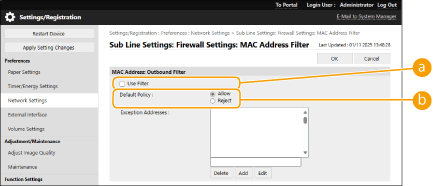
 [Use Filter]
کادر انتخاب را برای محدود کردن ارتباط علامت بزنید. برای غیرفعال کردن محدودیت، علامت کادر انتخاب را بردارید.
 [Default Policy]
پیششرط اجازه یا رد کردن ارتباط دستگاههای دیگر با دستگاه را انتخاب کنید.
|
[Reject]
|
انتخاب کنید بستههای ارتباطی تنها زمانی عبور کنند که از دستگاههایی که آدرس MAC آنها در [Exception Addresses] وارد شده است، دریافت یا به آنها ارسال شوند. ارتباط با سایر دستگاهها ممنوع میشود.
|
|
[Allow]
|
انتخاب کنید بستههای ارتباطی زمانی مسدود شوند که از دستگاههایی که آدرس MAC آنها در [Exception Addresses] وارد شده است، دریافت یا به آنها ارسال شوند. ارتباط با سایر دستگاهها مجاز است.
|
5
آدرسهای استثنا را مشخص کنید.
آدرس MAC را در کادر متنی [Exception Addresses] وارد کرده و روی [Add] کلیک کنید.
لازم نیست آدرس را با خط تیره یا دو نقطه تعیین کنید.

اگر آدرس MAC اشتباه وارد شود، ممکن است نتوانید از طریق Remote UI (رابط کاربری راه دور) به دستگاه دسترسی پیدا کنید. در این صورت، در <MAC Address Filter> پنل کنترل، <Use Filter> را روی <Off> برای <Outbound Filter>/<Inbound Filter> تنظیم کنید.
اگر آدرسهای MAC بهطور صحیح وارد نشوند، ممکن است نتوانید از طریق Remote UI (رابط کاربری راه دور) به دستگاه دسترسی داشته باشد، در این صورت لازم است گزینه <MAC Address Filter> را روی حالت <Off> تنظیم کنید. <Network>

وقتی [Reject] برای یک فیلتر خارج از محدوده انتخاب میشود
بستههای پخش و چندتایی خروجی فیلتر نمیشوند.
6
روی [OK] کلیک کنید.
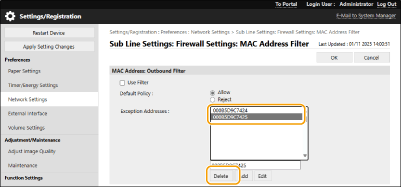
حذف آدرس MAC از موارد استثنا
آدرس MAC را انتخاب و روی [Delete] کلیک کنید.

|
استفاده از پنل کنترلهمچنین میتوانید فیلتر کردن آدرس MAC را از <Set> در صفحه <Home> فعال یا غیرفعال کنید. <Network>
وارد کردن گروهی/صادر کردن گروهیاین تنظیم میتواند با مدلهایی صادر/وارد شود که از وارد کردن گروهی این تنظیم پشتیبانی میکنند. وارد کردن/صادر کردن دادههای تنظیم
هنگام صادر کردن گروهی، این تنظیم در [Settings/Registration Basic Information] قرار میگیرد. وارد/صادر کردن تمام تنظیمات
|