
Atascos de papel en el interior del equipo o en la parte trasera
Compruebe la ubicación del atasco de papel en la pantalla y siga el procedimiento que se indica más abajo para sacar el papel.
|
Confirmar antes de manipularAntes de iniciar la operación para eliminar atascos de papel, compruebe que las tapas y los casetes del equipo y de los equipos opcionales estén cerrados. |
1
Pulse el botón para abrir la tapa frontal.

2
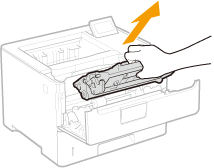
Quite el cartucho de tóner.
3
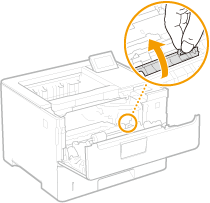
Sujete el tirador verde de la parte delantera y levante la guía de transporte.
Continúe sujetando la guía de transporte hasta que vuelva a colocarla en su posición original en el paso 5.
4
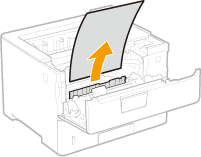
Extraiga suavemente el papel.
5
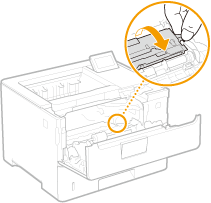
Vuelva a colocar suavemente la guía de transporte en su lugar.
6
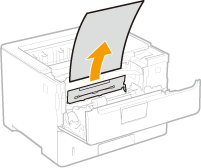
Sujete el tirador verde de la parte trasera y levante la guía de transporte.
Continúe sujetando la guía de transporte hasta devolverla a la posición original en el paso 8.
7
Extraiga suavemente el papel.
Extraiga el papel en posición horizontal en la medida de lo posible para evitar que caiga el tóner no fijado.
8
Vuelva a colocar suavemente la guía de transporte en su lugar.
9
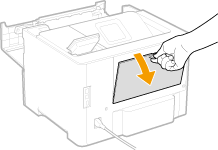
Abra la tapa trasera.
10
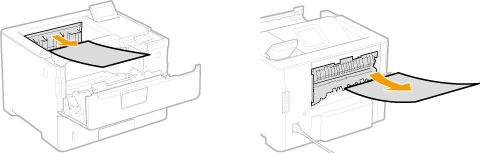
Extraiga suavemente el papel.
Averigüe de qué forma puede sacar el papel atascado con más facilidad y pruebe primero de esa manera.
Extraiga el papel en posición horizontal en la medida de lo posible para evitar que caiga el tóner no fijado.
11
Cierre la tapa trasera.
12
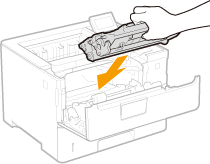
Instale el cartucho de tóner.
Asegúrese de presionar el cartucho hasta que se detenga.
13
Cierre la tapa frontal.

Si se sigue viendo el mensaje
El papel puede haberse atascado en otra ubicación Compruebe si hay papel atascado en otras ubicaciones y retírelo. Si el mensaje sigue apareciendo, compruebe que la tapa frontal esté correctamente cerrada.