
Налаштування брандмауера за MAC-адресами додаткової лінії
Можна обмежити зв’язок лише пристроями з указаними MAC-адресами або заблокувати пристрої з указаними MAC-адресами, дозволивши інші з’єднання.
Коли пристрій підключено одночасно до двох різних мереж, налаштуйте брандмауер за MAC-адресами для додаткової лінії.
Коли пристрій підключено одночасно до двох різних мереж, налаштуйте брандмауер за MAC-адресами для додаткової лінії.
|
Ця функція недоступна, коли апарат підключено до бездротової локальної мережі. |
1
Запустіть Remote UI (Інтерфейс віддаленого користувача). Запуск Remote UI (Інтерфейс віддаленого користувача)
2
Клацніть [Settings/Registration] на сторінці порталу. Екран Remote UI (Інтерфейс віддаленого користувача)
3
Клацніть [Network Settings]  [Sub Line Settings] [Firewall Settings] [Outbound Filter] або [Inbound Filter] для параметра [MAC Address Filter].
[Sub Line Settings] [Firewall Settings] [Outbound Filter] або [Inbound Filter] для параметра [MAC Address Filter].Щоб обмежити надсилання даних з апарата на комп’ютер, виберіть [Outbound Filter]. Щоб обмежити отримання даних з комп’ютера, виберіть [Inbound Filter].
4
Укажіть параметри для пакетного фільтрування.
Виберіть політику за промовчанням, яка дозволятиме або заборонятиме обмін даними між апаратом та іншими пристроями, а потім укажіть MAC-адреси для винятків.
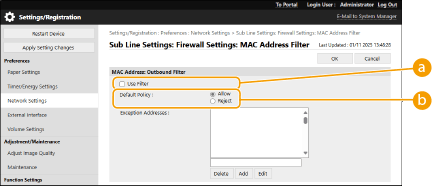
 [Use Filter]
Установіть прапорець, щоб обмежити зв’язок. Щоб скасувати обмеження, зніміть прапорець.
 [Default Policy]
Виберіть умову для дозволу або відхилення зв’язку інших пристроїв з апаратом.
[Reject] | Якщо вибрати цей параметр, пакети зв’язку буде передано, лише якщо їх надіслано на пристрої (або отримано від пристроїв), MAC-адреси яких введено в полі [Exception Addresses]. Зв’язки з іншими пристроями заборонені. |
[Allow] | Якщо вибрати цей параметр, пакети зв’язку буде заблоковано, якщо їх надіслано на пристрої (або отримано від пристроїв), MAC-адреси яких введено в полі [Exception Addresses]. Зв’язки з іншими пристроями дозволені. |
5
Укажіть адреси винятків.
У текстовому полі [Exception Addresses] введіть MAC-адресу й натисніть кнопку [Add].
Використовувати в адресі дефіс або двокрапку як роздільник не потрібно.

Якщо MAC-адреса введена неправильно, вам може не вдатися отримати доступ до апарата через інтерфейс віддаленого користувача. У цьому разі встановіть <Використовувати фільтр> у положення <Вимк.> для <Фільтр на виході>/<Фільтр на вході> у <Фільтр MAC-адрес> з панелі керування.
Якщо MAC-адреси введено неправильно, доступ до апарата через Remote UI (Інтерфейс віддаленого користувача) може стати неможливим. У такому разі для параметра <Фільтр MAC-адрес> потрібно встановити значення <Вимк.>. <Мережа>

Якщо вибрано елемент [Відхилити] для вихідного фільтра
Вихідні пакети багатопотокового й широкомовного передавання неможливо відфільтрувати.
6
Клацніть [OK].
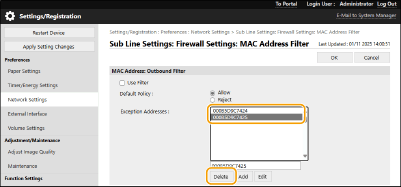
Видалення MAC-адреси зі списку винятків
Виділіть MAC-адресу та натисніть кнопку [Delete].
 |
Використання панелі керуванняТакож вмикати або вимикати фільтрування MAC-адрес можна з меню <Установити> на екрані <Головний>. <Мережа> Пакетний імпорт/експортЦей параметр можна імпортувати або експортувати в моделях, які підтримують пакетний імпорт цього параметра. Імпорт і експорт даних налаштувань Під час пакетного експорту цей параметр додається до розділу [Settings/Registration Basic Information]. Імпорт/експорт усіх параметрів |