
부회선의 MAC 주소 방화벽 설정
지정된 MAC 주소의 장치와만 통신하도록 제한하거나, 지정된 MAC 주소의 장치를 차단하고 그 외의 통신은 허용할 수 있습니다.
기기를 두 개의 서로 다른 네트워크에 동시에 연결된 경우 부회선의 MAC 주소 방화벽을 설정하십시오.
기기를 두 개의 서로 다른 네트워크에 동시에 연결된 경우 부회선의 MAC 주소 방화벽을 설정하십시오.
|
기기가 무선랜에 연결된 경우 이 기능을 사용할 수 없습니다. |
1
리모트 UI를 시작합니다. 리모트 UI 실행하기
2
포털 페이지에서 [설정/등록]를 클릭합니다. 리모트 UI 화면
3
[네트워크 설정]  [부회선 설정] [방화벽 설정] [MAC 주소 필터]에서 [송신 필터] 또는 [수신 필터]를 선택합니다.
[부회선 설정] [방화벽 설정] [MAC 주소 필터]에서 [송신 필터] 또는 [수신 필터]를 선택합니다.기기에서 컴퓨터로 보내는 데이터를 제한하려면 [송신 필터]를 선택합니다. 컴퓨터에서 수신되는 데이터를 제한하려면 [수신 필터]를 선택합니다.
4
패킷 필터링의 설정을 지정합니다.
기기와 다른 장치 간의 통신을 허용하거나 제한하려면 사전 조건(기본 정책)을 선택한 다음 예외에 대한 MAC 주소를 지정합니다.
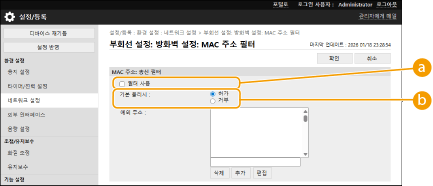
 [필터 사용]
통신을 제한하려면 확인란을 선택합니다. 제한을 비활성화하려면 확인란을 지웁니다.
 [기본 폴리시]
다른 디바이스가 기기와 통신하도록 허용하거나 거부하는 전제 조건을 선택합니다.
[거부] | 통신 패킷이 [예외 주소]에 MAC 주소가 입력된 장치에서 송신되거나 수신된 경우에만 통과시키려면 선택합니다. 다른 장치와의 통신은 금지됩니다. |
[허가] | 통신 패킷이 [예외 주소]에 MAC 주소가 입력된 장치에서 송신되거나 수신된 경우에만 차단하려면 선택합니다. 다른 장치와의 통신은 허용됩니다. |
5
예외 주소를 지정합니다.
[예외 주소] 텍스트 상자에 MAC 주소를 입력하고 [추가]를 클릭합니다.
하이픈이나 콜론으로 주소를 구분할 필요가 없습니다.

MAC 주소를 잘못 입력한 경우, 리모트 UI에서 기기에 액세스할 수 없습니다. 이러한 경우 조작 패널의 <MAC 주소 필터>에서 <송신 필터>/<수신 필터>에 <필터 사용> ~ <해제>를 설정합니다.
MAC 주소를 잘못 입력하면 리모트 UI에서 기기에 액세스하지 못할 수도 있으며 이러한 경우 <MAC 주소 필터>를 <해제>로 설정해야 합니다. <네트워크>

아웃바운드 필터에 [거부]가 선택된 경우
송신 멀티캐스트 및 브로드캐스트 패킷을 필터링할 수 없습니다.
6
[확인]을 클릭합니다.
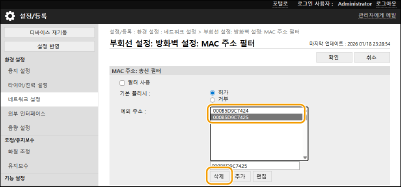
예외에서 MAC 주소 삭제
MAC 주소를 선택하고 [삭제]를 클릭합니다.
 |
조작 패널 사용<홈> 화면의 <설정>에서 MAC 주소 필터링을 활성화하거나 비활성화할 수 있습니다. <네트워크> 일괄 가져오기/일괄 내보내기이 설정은 이 설정의 일괄 가져오기를 지원하는 모델에서만 가져오거나 내보낼 수 있습니다. 설정 데이터 가져오기/내보내기 이 설정은 배치 내보내기 시 [설정/등록 기본정보]에 포함됩니다. 전체 설정 가져오기/내보내기 |