[ホーム]画面

電源を入れて起動画面が表示されたあとに表示される画面です。
画面の上下には、本機の状況に関する項目やメッセージが表示され、必要なときにすぐに確認/操作できます。
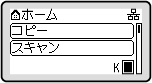
本機の状況に関する項目

[]/[]
有線LANに接続しているときは[]、Wi-Fiに接続しているときは[]が表示されます。
[]
トナーカートリッジの残量が表示されます。残量の詳細を確認することもできます。消耗品の残量を確認する

機能や設定のボタン

[コピー]
コピーします。コピーする
[スキャン]
スキャンします。スキャンする
[状況確認]
本機の情報や使用状況/履歴、ネットワーク設定やエラーの情報などを確認できます。[状況確認]画面
[メニュー]
本機の各種設定を行います。設定メニュー一覧
[スキャン  PC]
あらかじめ登録した設定に従って、スキャンします。ショートカットキーを使用してスキャンする
[用紙節約コピー]
2 ページまたは 4 ページの原稿が 1 枚の用紙に収まるようにコピーします。用紙を節約してコピーする
[パスポートコピー]
複数のパスポートを 1 枚の用紙にコピーします。複数のパスポートを 1 枚の用紙にコピーする
[用紙設定]
使用する用紙サイズと用紙種類を設定したり、よく使用する用紙を登録したりします。用紙サイズと用紙種類の設定
[モバイルポータル]
モバイル機器と本機を接続します。モバイル機器を本機に接続する
[ホーム画面の表示順番]
[ホーム]画面の項目の順番を変更することができます。[ホーム]画面をカスタマイズする
[ファームウェア更新]
インターネット経由でファームウェアをアップデートします。ファームウェアをアップデートする
[Wi-Fi設定]
Wi-Fiルーター(アクセスポイント)を介して、本機とパソコンを接続します。Wi-Fiに接続する
[ヘルプ]
本機のマニュアルにアクセスするQRコードやURLを表示します。ヘルプ表示
EAL9-0K1