
Kopiervorgänge
In diesem Abschnitt werden die grundlegenden Kopiervorgänge beim Kopieren von Dokumenten, Fotos und anderen gedruckten Unterlagen („Originale“) beschrieben.
|
Beim Kopieren von Originalen deren Text oder Bilder bis zu den Rändern reichen, kann es vorkommen, dass die Kopie mit einem fehlenden Bereich am Rand gedruckt wird. Die Größe des Randes ist in den grundlegenden Spezifikationen angegeben. Grundlegende Spezifikationen |
1
Legen Sie das Original ein. Platzieren von Originalen
2
Der Kopierbildschirm wird angezeigt.
3
Stellen Sie die Anzahl der Kopien und den Zoom ein.
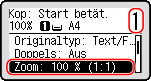
[Kopienanzahl]
 Für MF275dw II
Geben Sie die Anzahl der Kopien an.
Verwenden Sie die Zahlentasten, um die Anzahl der Kopien einzugeben.
Verwenden Sie die Zahlentasten, um die Anzahl der Kopien einzugeben.
Für MF272dw II
Geben Sie die Anzahl der Kopien an.
Verwenden Sie /
/  /
/  /
/  um die Anzahl der Kopien einzugeben, und drücken Sie dann
  .
.
Verwenden Sie
/ / / um die Anzahl der Kopien einzugeben, und drücken Sie dann .[Zoom]
Stellen Sie den Zoom für die Vergrößerung oder Verkleinerung von Kopien ein.
Einstellen eines benutzerdefinierten Zooms
Für MF275dw II
Drücken Sie [Anwenderdefinierter Zoom] , geben Sie einen benutzerdefinierten Zoom mit den numerischen Tasten ein, oder drücken Sie / , und drücken Sie dann .
Sie können einen Wert von 25 % bis 400 % in 1 %-Schritten angeben.
Drücken Sie [Anwenderdefinierter Zoom]
, geben Sie einen benutzerdefinierten Zoom mit den numerischen Tasten ein, oder drücken Sie / , und drücken Sie dann .Sie können einen Wert von 25 % bis 400 % in 1 %-Schritten angeben.
Für MF272dw II
Drücken Sie [Anwenderdefinierter Zoom] / / / , um einen benutzerdefinierten Zoom einzustellen, und drücken Sie dann .
Sie können einen Wert von 25 % bis 400 % in 1 %-Schritten angeben.
Drücken Sie [Anwenderdefinierter Zoom]
/ / / , um einen benutzerdefinierten Zoom einzustellen, und drücken Sie dann .Sie können einen Wert von 25 % bis 400 % in 1 %-Schritten angeben.
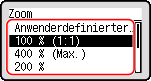
Automatisches Einstellen des Zooms auf eine Standardgröße
Wählen Sie ein festes Zoom aus der Liste aus, und drücken Sie .
.
4
Konfigurieren Sie bei Bedarf die anderen Kopiereinstellungen. Zusätzliche Kopierfunktionen
Sie können 2-seitig kopieren und die Bildqualität und andere Einstellungen an das Original und den Zweck anpassen.
5
Drücken Sie  .
.
.Das Kopieren beginnt.
Verwenden Sie den [Statusmonitor], um den Status des Kopierauftrags anzuzeigen. Überprüfen des Kopierstatus und des Protokolls
Wenn [*Näch. scan:Start bet.] erscheint
Wenn ein Original auf das Vorlagenglas gelegt und mithilfe 2-seitigem Kopieren oder N auf 1 kopiert wird, erscheint der Bildschirm zum Scannen des nächsten Originals.
1 | Wählen Sie das Originalformat. Wird nur angezeigt, wenn 2-seitiges Kopieren angegeben ist. |
2 | Platzieren Sie das nächste Original auf das Vorlagenglas, und drücken Sie .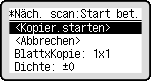 Das nächste Original wird gescannt, und es wird derselbe Bildschirm angezeigt. Wiederholen Sie diesen Vorgang, bis alle Originale gescannt sind. Sie können auch [Dichte] drücken, um die Einstellungen für jedes Original zu ändern.Wenn das Original ein anderes Format hat, kann ein Teil des Bildes fehlen oder das Bild wird auf dem Papier kleiner gedruckt. |
3 | Drücken Sie [<Kopier.starten>] .Die gescannten Originale werden gedruckt. |