Beidseitiges Kopieren einer ID-Karte auf einem Blatt Papier
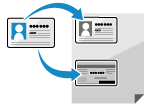 | Mit der Funktion "Ausweiskopie" können Sie die Vorder- und Rückseite eines Führerscheins oder eines anderen Ausweises auf dasselbe Blatt Papier bei 100 % Vergrößerung kopieren. Dies kann schnell mit  auf dem Bedienfeld durchgeführt werden und ist z. B. beim Kopieren von Ausweisen am Empfang praktisch. auf dem Bedienfeld durchgeführt werden und ist z. B. beim Kopieren von Ausweisen am Empfang praktisch. |
1
Legen Sie die ID-Karte auf das Vorlagenglas.
1 | Öffnen Sie die Zufuhr oder die Vorlagenabdeckung. 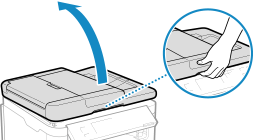 |
2 | Legen Sie die ID-Karte mit der Vorderseite nach unten im Hochformat auf das Vorlagenglas, und richten Sie die Ecke der ID-Karte an der oberen linken Ecke des Vorlagenglases aus. 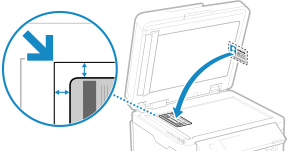 Legen Sie die ID-Karte mit einigem Abstand zum Rand des Vorlagenglases ab. |
3 | Schließen Sie vorsichtig die Zufuhr oder die Vorlagenabdeckung. |
2
Drücken Sie auf dem Bedienfeld. Bedienfeld
auf dem Bedienfeld. BedienfeldDer Kopierbildschirm wird angezeigt.
3
Geben Sie die Anzahl der Kopien an.
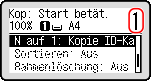
 Für MF275dw II
Geben Sie die Anzahl der Kopien an.
Verwenden Sie die Zahlentasten, um die Anzahl der Kopien einzugeben.
Verwenden Sie die Zahlentasten, um die Anzahl der Kopien einzugeben.
Für MF272dw IIGeben Sie die Anzahl der Kopien an.
Drücken Sie [Kopienanzahl]

 /
/  /
/  /
/  um die Anzahl der Kopien einzugeben, und drücken Sie dann .
Drücken Sie [Kopienanzahl]
/ / / um die Anzahl der Kopien einzugeben, und drücken Sie dann .4
Passen Sie bei Bedarf die Dichte und die Bildqualität an.
Anpassen der Dichte
Anpassen der Bildqualität
Anpassen der Dichte
Anpassen der Bildqualität
* Wenn Sie Kopien mit der Funktion ID-Kartenkopie erstellen, beträgt der Zoom 100 %.
5
Drücken Sie  .
.
.Die Vorderseite der ID-Karte wird gescannt.
6
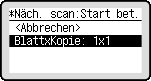
Wenn [*Näch. scan:Start bet.] angezeigt wird, drehen Sie die ID-Karte um und legen Sie diese auf das Vorlagenglas.
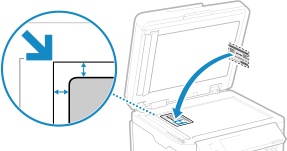
Legen Sie die Rückseite der ID-Karte genauso wie die Vorderseite nach unten.
7
Drücken Sie .
.
Die Rückseite der ID-Karte wird gescannt und der Kopiervorgang beginnt.
Verwenden Sie [Statusmonitor], um den Status des Kopierauftrags und das Protokoll anzuzeigen. Anzeigen von Druckauftragsstatus und Protokoll