Kopieren mehrerer Pässe auf ein Blatt
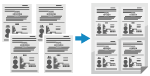 | Mit der Funktion Passkopie können Sie mehrere Pässe zusammen auf einem Blatt Papier kopieren. Dies kann schnell über den Bildschirm [Startseite] auf dem Bedienfeld vorgenommen werden. |
1
Legen Sie einen Pass auf das Vorlagenglas.
1 | Öffnen Sie die Zufuhr oder die Vorlagenabdeckung. 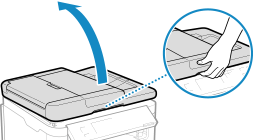 |
2 | Legen Sie die zu scannende Seite nach unten und richten Sie dabei die Ecke des Passes an der oberen linken Ecke des Vorlagenglases aus (siehe Abbildung). 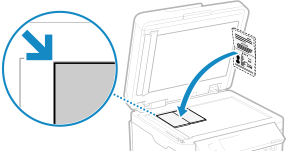 |
3 | Schließen Sie vorsichtig die Zufuhr oder die Vorlagenabdeckung. |
2
Drücken Sie auf dem Bedienfeld im Bildschirm [Startseite] auf [Passkopie], und drücken Sie dann  . Bildschirm [Startseite]
. Bildschirm [Startseite]Der Bildschirm [Passkopie] wird angezeigt.
3
Wählen Sie eine Kombination aus der Anzahl der Pässe und der Angabe, ob der Druck 2-seitig erfolgen soll.
[2 auf 1 (2-seitig)]
Kombiniert zwei Pässe auf einer Seite eines Blatt Papiers durch Kopieren mit 2-seitigem Druck. Kopiert vier Pässe auf zwei Seiten eines Blatt Papiers mit 2-seitigem Druck.
[4 auf 1 (2-seitig)]
Kombiniert vier Pässe auf einer Seite eines Blatt Papiers durch Kopieren mit 2-seitigem Druck. Kopiert acht Pässe auf zwei Seiten eines Blatt Papiers mit 2-seitigem Druck.
[2 auf 1]
Kombiniert zwei Pässe auf einer Seite eines Blatt Papiers.
[4 auf 1]
Kombiniert vier Pässe auf einer Seite eines Blatt Papiers.
4
Drücken Sie .
.Der Kopierbildschirm wird angezeigt.
5
Geben Sie die Anzahl der Kopien an.
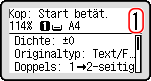
 Für MF275dw II
Geben Sie die Anzahl der Kopien an.
Verwenden Sie die Zahlentasten, um die Anzahl der Kopien einzugeben.
Verwenden Sie die Zahlentasten, um die Anzahl der Kopien einzugeben.
Für MF272dw IIGeben Sie die Anzahl der Kopien an.
Drücken Sie [Kopienanzahl]
 /
/  /
/  /
/  um die Anzahl der Kopien einzugeben, und drücken Sie dann .
Drücken Sie [Kopienanzahl]
/ / / um die Anzahl der Kopien einzugeben, und drücken Sie dann .* Wenn Sie mit der Funktion Passkopie Kopien erstellen, wird der Zoom automatisch entsprechend dem für das Kopieren verwendeten Papierformat und der Anzahl der zu kombinierenden Pässe eingestellt. Sie können auch [Zoom] drücken, um den Zoom manuell zu ändern.
6
Konfigurieren Sie bei Bedarf die anderen Kopiereinstellungen. Zusätzliche Kopierfunktionen
Sie können die Dichte und die Bildqualität anpassen.
Sie können die Anzahl der zu kombinierenden Pässe (N auf 1) und die in 3 ausgewählten Einstellungen für 2-seitiges Kopieren ändern.
7
Drücken Sie  .
.
.Der erste Pass wird gescannt.
8
Wenn [*Näch. scan:Start bet.] angezeigt wird, legen Sie den nächsten Pass auf das Vorlagenglas, und drücken Sie .
.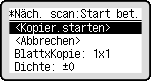
Der nächste Pass wird gescannt, und es wird derselbe Bildschirm angezeigt.
Wiederholen Sie diesen Vorgang, bis alle Pässe gescannt sind.
Wiederholen Sie diesen Vorgang, bis alle Pässe gescannt sind.
Sie können auch [Dichte] drücken, um die Einstellungen für jeden Pass zu ändern.
9
Drücken Sie [<Kopier.starten>] .
.Die gescannten Pässe werden gedruckt.
Verwenden Sie den [Statusmonitor], um den Status des Kopierauftrags anzuzeigen. Anzeigen von Druckauftragsstatus und Protokoll