Direktes Verbinden eines Mobilgeräts mit diesem Gerät (Direktverbindung)
Verbinden Sie ein Mobilgerät über Wi-Fi direkt mit dem Router Gerät. Sie können es direkt mit dem Gerät verbinden, ohne den Wi-Fi-Router zu verwenden. Sie müssen das Mobilgerät jedes Mal manuell verbinden, wenn Sie das Gerät verwenden.
Standardmäßig kann immer nur ein Mobilgerät direkt mit dem Gerät verbunden sein. Wenn Sie eine feste SSID und einen Netzwerkschlüssel festlegen, können Sie bis zu fünf Mobilgeräte gleichzeitig verbinden.
Standardmäßig kann immer nur ein Mobilgerät direkt mit dem Gerät verbunden sein. Wenn Sie eine feste SSID und einen Netzwerkschlüssel festlegen, können Sie bis zu fünf Mobilgeräte gleichzeitig verbinden.
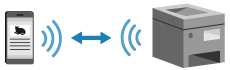
Um eine direkte Verbindung herzustellen, müssen Sie das Gerät über das Bedienfeld in den Wartezustand versetzen und es dann mit der folgenden Methode verbinden:
Manuelles Konfigurieren der Wi-Fi-Einstellungen
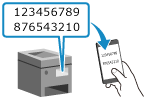 | Suchen Sie auf dem Mobilgerät nach dem Gerät, und geben Sie den Netzwerkschlüssel manuell für die Verbindung ein. |
Scannen von QR-Codes mit Canon PRINT
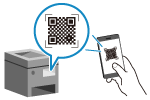 | Mit Canon PRINT können Sie problemlos eine Verbindung herstellen, indem Sie einfach den auf dem Bildschirm des Geräts angezeigten QR-Code mit dem Mobilgerät scannen. |
Erforderliche Vorbereitungen |
Aktivieren Sie zum Beispiel die Funktion Direktverbindung auf dem Gerät. Vorbereitungen für Direktverbindung Um eine Verbindung durch Scannen des QR-Codes herzustellen, installieren Sie Canon PRINT auf Ihrem Mobilgerät. |
1
Wählen Sie auf dem Bedienfeld im Bildschirm [Startseite] die Option [Mobiles Portal], und drücken Sie  . Bildschirm [Startseite]
. Bildschirm [Startseite]Der Bildschirm [Mobiles Portal] wird angezeigt.
2
Wählen Sie [<Verbinden>], und drücken Sie dann .
.Das Gerät wechselt in den Wartezustand für die Direktverbindung.
Sie müssen innerhalb von 5 Minuten nach dem Drücken von [<Verbinden>] das Mobilgerät direkt verbinden.
Sie können diesen Schritt überspringen, wenn [Verb. über gewünschtes Gerät herstellen.] angezeigt wird. Drücken Sie , und fahren Sie mit Schritt 3 fort.
, und fahren Sie mit Schritt 3 fort.Wenn [Max. Anz. an Drahtlosgeräten, die mit direkter Verbindung verbunden werden kann, ist erreicht.] angezeigt wird, können Sie kein weiteres Mobilgerät verbinden, bis die Verbindung zu einem verbundenen Mobilgerät getrennt wird. Um ein verbundenes Mobilgerät zu trennen, drücken Sie  [<Trennen>] .
* Standardmäßig kann immer nur ein Mobilgerät direkt mit dem Gerät verbunden sein.
[<Trennen>] .* Standardmäßig kann immer nur ein Mobilgerät direkt mit dem Gerät verbunden sein.
3
Verbinden Sie das Mobilgerät direkt.
 Manuelles Konfigurieren der Wi-Fi-Einstellungen
1 | Drücken Sie [SSID/Netzwerkschlüssel anzeigen] , überprüfen Sie die SSID und den Netzwerkschlüssel des Geräts. |
2 | Wählen Sie in den Wi-Fi-Einstellungen des Mobilgeräts die SSID des Geräts und geben Sie den Netzwerkschlüssel ein. Der Bildschirm [Mobiles Portal] wird wieder angezeigt. Standardmäßig kann immer nur ein Mobilgerät direkt mit dem Gerät verbunden sein. Auf dem Bildschirm wird [Max. Anz. an Drahtlosgeräten, die mit direkter Verbindung verbunden werden kann, ist erreicht.] angezeigt. Näheres zum Konfigurieren der Wi-Fi-Einstellungen finden Sie im Handbuch des Mobilgeräts. |
Scannen von QR-Codes mit Canon PRINT
1 | Drücken Sie auf [QR-Code anzeigen] .Es wird ein QR-Code angezeigt. |
2 | Starten Sie auf dem Mobilgerät Canon PRINT, und scannen Sie den QR-Code. Der Bildschirm [Mobiles Portal] wird wieder angezeigt. Standardmäßig kann immer nur ein Mobilgerät direkt mit dem Gerät verbunden sein. Auf dem Bildschirm wird [Max. Anz. an Drahtlosgeräten, die mit direkter Verbindung verbunden werden kann, ist erreicht.] angezeigt. Näheres zum Scannen eines QR-Codes finden Sie in der Hilfe unter Canon PRINT. |
4
Wenn Sie Ihre Eingaben auf dem Mobilgerät abgeschlossen haben, drücken Sie [<Trennen>] .
.Die Direktverbindung wird beendet.
Wenn mehrere Mobilgeräte verbunden sind, werden alle Geräte getrennt.
Wenn mehrere Mobilgeräte verbunden sind, werden alle Geräte getrennt.
 |
Je nach Mobilgerät können Sie möglicherweise keine Direktverbindung mit dem Internet herstellen. Der energiesparende Effekt des Energiesparmodus nimmt bei der Verwendung der Direktverbindung ab. Die IP-Adresse des Mobilgeräts wird automatisch festgelegt. Wenn Sie die IP-Adresse manuell festlegen, wird die Kommunikation mit der Direktverbindung möglicherweise nicht korrekt ausgeführt. |
 |
Überprüfen eines mit dem Gerät verbundenen MobilgerätsBei Verwendung der Direktverbindung drücken Sie auf [Verbindungsinformationen], um die Informationen des Mobilgeräts anzuzeigen, das mit dem Gerät über die Direktverbindung verbunden ist. Wenn die Direktverbindung automatisch getrennt wirdDie Direktverbindung wird automatisch in den folgenden Fällen beendet: Wenn die Beendigung der Direktverbindung eingestellt ist Wenn zwischen dem Mobilgerät und dem Gerät eine Weile lang keine Daten gesendet oder empfangen wurden Wenn Sie das Gerät über eine Wi-Fi-Verbindung verwenden und die Verbindung unterbrochen wird |