Beide kanten van id-kaarten op een enkel blad papier kopiëren
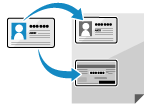 | U kunt de functie voor id-kaart kopiëren gebruiken om de voor- en achterkant van een rijbewijs of andere id-kaart met 100% vergroting op hetzelfde blad papier te kopiëren. Dit is snel mogelijk vanaf het scherm  op het bedieningspaneel en is erg handig wanneer u bijvoorbeeld bij een receptie ID-kaarten moet kopiëren. op het bedieningspaneel en is erg handig wanneer u bijvoorbeeld bij een receptie ID-kaarten moet kopiëren. |
1
Plaats de id-kaart op de glasplaat.
1 | Open de invoer of de glasplaatdeksel. 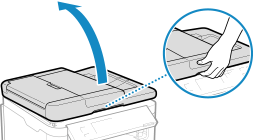 |
2 | Plaats de voorkant van de id-kaart in staande richting naar beneden op de glasplaat en lijn de hoek van de id-kaart uit met de linkerbovenhoek van de glasplaat. 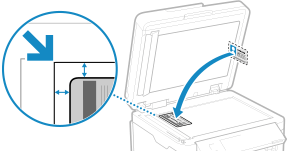 Plaats de id-kaart iets van de rand van de glasplaat. |
3 | Sluit de invoer de glasplaatdeksel voorzichtig. |
2
Druk op op het bedieningspaneel. Configuratiescherm
op het bedieningspaneel. ConfiguratieschermHet kopieerscherm verschijnt.
3
Stel het aantal kopieën in.
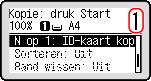
 Voor MF275dw II
Geef het aantal kopieën op.
Gebruik de numerieke toetsen om het aantal kopieën in te voeren.
Gebruik de numerieke toetsen om het aantal kopieën in te voeren.
Voor MF272dw IIGeef het aantal kopieën op.
Druk op [Aantal kopieën]

 /
/  /
/  /
/  om het aantal kopieën in te voeren en druk op .
Druk op [Aantal kopieën]
/ / / om het aantal kopieën in te voeren en druk op .4
Pas de dichtheid en afbeeldingskwaliteit naar wens aan.
De dichtheid aanpassen
De afbeeldingskwaliteit aanpassen
De dichtheid aanpassen
De afbeeldingskwaliteit aanpassen
* Wanneer u kopieert met de functie voor ID-kaart kopiëren, is de zoom vast ingesteld op 100%.
5
Druk op  .
.
.De voorkant van de id-kaart wordt gescand.
6
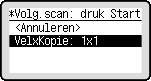
Wanneer[*Volg.scan: druk Start] wordt weergegeven, draait u de id-kaart om en plaatst u deze weer op de glasplaat.
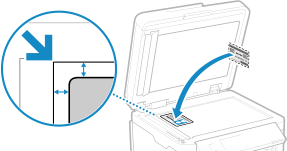
Plaats de achterkant van de id-kaart naar beneden, op dezelfde manier als de voorkant.
7
Druk op .
.
De achterkant van de id-kaart wordt gescand en het kopiëren wordt gestart.
Bekijk kopieertaakstatus en logboek met behulp van [Statusmonitor]. Afdruktaakstatus en logboek bekijken