Ontvangen faxen: automatisch doorsturen, en reservekopie maken
U kunt instellen dat een ontvangen fax automatisch wordt opgeslagen en doorgestuurd naar een vooraf opgegeven bestemming. U kunt hier ook instellen of een ontvangen fax op het apparaat wordt afgedrukt. U kunt het volgende opgeven als doorstuur- en opslagbestemmingen: Faxnummer Voor andere bestemmingen dan een faxnummer wordt de fax doorgestuurd of opgeslagen als een zwart-wit PDF-bestand. |
In dit gedeelte wordt beschreven hoe u de instellingen configureert met Externe UI vanaf een computer.
Op het bedieningspaneel configureert u de instellingen door [Menu]
 [Functie-instellingen] te selecteren in het scherm [Start]. [Instellingen voor doorsturen]
Beheerdersrechten zijn vereist.
Op het bedieningspaneel configureert u de instellingen door [Menu]
[Functie-instellingen] te selecteren in het scherm [Start]. [Instellingen voor doorsturen]Beheerdersrechten zijn vereist.
Vereiste voorbereidingen |
Als u een doorstuur- of reservekopiebestemming opgeeft die geen faxnummer is, zorg er dan voor dat de fax kan worden verzonden of opgeslagen naar die bestemming. Registreer de op te geven bestemming in het adresboek van het apparaat. Bestemmingen registreren (adresboek) |
1
Meld u in de Beheerdersmodus aan bij Externe UI. Externe UI starten
2
Klik op de Portal-pagina van de Externe UI op [Instellingen/registratie]. Portal-pagina van Externe UI
3
Klik op [Instellingen voor RX/doorsturen] [RX-instellingen fax] [Bewerken] in [Instellingen voor doorsturen].
[RX-instellingen fax] [Bewerken] in [Instellingen voor doorsturen].Het scherm [Instellingen voor doorsturen bewerken] verschijnt.
4
Selecteer het selectievakje [Doorzendfunctie gebruiken], en klik op [Selecteren uit adresboek].
Het scherm [Selecteren uit adresboek] verschijnt.
5
Selecteer de bestemming en klik op [OK].
Het scherm [Instellingen voor doorsturen bewerken] verschijnt weer.
6
Bepaal of faxen worden afgedrukt, of worden opgeslagen in het geheugen.
 Faxen afdrukken op het apparaat
In [Afbeeldingen afdrukken] selecteert u [Aan]. Om de fax uitsluitend na een mislukte verzending af te drukken, selecteert u [Alleen afdrukken bij fout].
Faxen opslaan die niet kunnen worden doorgestuurd naar het geheugen van het apparaat
In [Afbeeldingen in geheugen opslaan] selecteert u [Opslaan alleen bij fout].
In het geheugen opgeslagen faxen kunt u bekijken in [Statusmonitor]. Faxen controleren die niet konden worden doorgestuurd
In het geheugen opgeslagen faxen kunt u bekijken in [Statusmonitor]. Faxen controleren die niet konden worden doorgestuurd
7
Voer een of andere tekenreeks in bij [Bestandsnaam], naar behoefte.
Als de bestemming een faxnummer is, kunt u deze stap overslaan. Ga verder naar stap 8.
Als de bestemming geen faxnummer is, wordt een PDF-bestand doorgestuurd of opgeslagen met de volgende bestandsnaam.
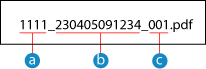
 Communicatiebeheernummer
 Verzenddatum (in dit voorbeeld ‘5 april 2023; 9:12:34’)
 Bestandsvolgnummer (bij één bestand is dat ‘001’)
Als u een tekenreeks invoert bij [Bestandsnaam], wordt de opgegeven tekenreeks toegevoegd aan het begin van bovenstaande bestandsnaam.
8
Klik op [OK].
De instellingen worden toegepast.
9
Uitloggen van Externe UI.