De begininstellingen configureren voor Externe UI, faxen en gebruik van de webservice
Open het IP-adres van het apparaat via een webbrowser op een computer en configureer de standaardinstellingen voor Externe UI en gebruik van de webservice.
Raadpleeg voor meer informatie over de ondersteunde modellen: Ondersteunde functies en opties
Raadpleeg voor meer informatie over de ondersteunde modellen: Ondersteunde functies en opties
Vereiste voorbereidingen |
Controleer de werkomgeving van Externe UI. Ondersteunde omgeving Verbind de computer die u gebruikt om Externe UI te bedienen, via een netwerk met het apparaat. Het netwerk instellen Controleer het IP-adres van het apparaat. De netwerkstatus en instellingen controleren |
1
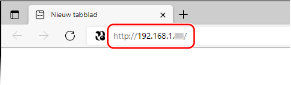
Voer in een internetbrowser op een computer de volgende URL in.
http://<IP-adres van het apparaat>/ |
Het scherm [Wachtwoordinstellingen] verschijnt.
Dit scherm wordt alleen weergegeven als u het opent binnen 15 minuten na het verbinden van het apparaat met het netwerk.
Als het inlogscherm van Externe UI wordt weergegeven, meldt u zich in de Beheerdersmodus aan bij Externe UI.
Als u het wachtwoord voor toegang tot Externe UI niet hebt ingesteld, stelt u het wachtwoord in op het apparaat. De beheerder-ID en -pincode instellen
Als u het wachtwoord voor toegang tot Externe UI niet hebt ingesteld, stelt u het wachtwoord in op het apparaat. De beheerder-ID en -pincode instellen
Bij het invoeren van een IPv6 adres plaatst u dit tussen vierkante haken: [ ].
Voorbeeld:
http://[fe80:2e9e:fcff:fe4e:dbce]/
 Als het inlogscherm van Remote UI niet verschijnt
Als een bericht zoals [Geen toegang tot externe UI.] verschijnt maar het inlogscherm niet, raadpleeg dan het volgende:
Kan Externe UI niet openen
Kan Externe UI niet openen
2
Stel het wachtwoord in dat vereist is voor het aanmelden door de instructies op het scherm te volgen en klik op [OK].
Het scherm [Initiële instellingen] verschijnt.
* Als het scherm niet wordt weergegeven, klikt u op [Initiële instellingen] op de Portal-pagina.
3
Klik op [Faxinstellingen] en configureer de faxinstellingen.
Als u de faxinstellingen niet wilt configureren, gaat u verder naar stap 4.
[Faxinstallatiegids]
Configureer de instellingen die vereist zijn voor het gebruik van de faxfunctie.
1 | Klik op [Faxinstallatiegids]. Het scherm [Voer registratiegegevens in] verschijnt. |
2 | Voer het faxnummer en de naam van het apparaat (naam of bedrijfsnaam) in en klik op [Volgende]. |
3 | Beantwoord de vragen op het scherm [Instellingen RX-modus] met [Ja] of [Nee]. |
4 | Controleer de geselecteerde ontvangstmodus en klik op [Volgende]. Het scherm [Telefoonlijn aansluiten] verschijnt. |
5 | Sluit het meegeleverde telefoonsnoer aan op de telefoonaansluiting (LINE) van het apparaat en op de telefoonwanddoos. 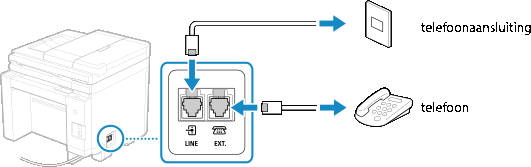 Sluit de telefoon aan op de externe telefoonaansluiting van het apparaat. Als u een telefoon met faxfunctie aansluit, zet dan op de telefoon beslist de instelling voor automatische faxontvangst uit. Afhankelijk van het type telefoon dat op het apparaat is aangesloten, kunnen faxen mogelijk niet goed worden verzonden of ontvangen. |
6 | Klik op [Gereed]. |
7 | Klik op [Einde]. Het scherm [Faxinstellingen] wordt weergegeven. Als u het scherm [Faxinstellingen] wilt sluiten en verder wilt gaan naar de volgende stap, klikt u op [Naar [Initiële instellingen] scherm]. |
4
Klik op [Webservicegebruik] en configureer de instellingen voor het gebruik van de webservice.
Geef op of u de Canon-cloudintegratieservice wilt gebruiken. Als u de instellingen voor het gebruik van de webservice niet wilt configureren, gaat u verder naar stap 4.
1 | Lees het bericht en klik op [Akkoord]. |
2 | Klik op [Volgende]. |
3 | Lees het bericht op het scherm [Instellingen voltooid.] en klik op [Einde]. Als de verbinding mislukt, controleert u de instellingen van het apparaat en het netwerk. Het netwerk instellen |
5
Klik op [Leverinstellingen toner]en configureer de service voor het aanvullen van toner. [Leverinstellingen toner] (alleen Beheerdersmodus)
Deze service is alleen in bepaalde landen beschikbaar.
Als u de instellingen voor het aanvullen van toner niet wilt configureren, gaat u verder naar stap 6.
Als u de instellingen voor het aanvullen van toner niet wilt configureren, gaat u verder naar stap 6.
6
Klik op [Sluiten].
De Portal-pagina van Externe UI wordt weergegeven.