 ] på kontrollpanelet. Som standard vises skjermbildet [Hjem] etter at strømmen er slått på og like etter at oppstartskjermbildet lukkes, samt like etter at du har logget inn. Skjermbildet [Hjem]
Skjermbilder som vises på kontrollpanelet
Følgende er hovedskjermbildene på kontrollpanelet.
[Hjem]-skjermbildet
Dette skjermbildet vises når du trykker på [] på kontrollpanelet. Som standard vises skjermbildet [Hjem] etter at strømmen er slått på og like etter at oppstartskjermbildet lukkes, samt like etter at du har logget inn. Skjermbildet [Hjem]
] på kontrollpanelet. Som standard vises skjermbildet [Hjem] etter at strømmen er slått på og like etter at oppstartskjermbildet lukkes, samt like etter at du har logget inn. Skjermbildet [Hjem]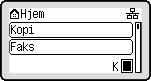
[Statusovervåking]-skjermbildet
Dette skjermbildet vises når du trykker på  på kontrollpanelet eller når du trykker på [Statusovervåking
 på skjermbildet [Hjem]. Bruk dette skjermbildet til å sjekke informasjon om maskinen, bruk og logger, nettverksinnstillinger og feilinformasjon. Skjermbildet [Statusovervåking]
på kontrollpanelet eller når du trykker på [Statusovervåking på skjermbildet [Hjem]. Bruk dette skjermbildet til å sjekke informasjon om maskinen, bruk og logger, nettverksinnstillinger og feilinformasjon. Skjermbildet [Statusovervåking]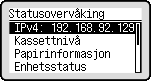
[Meny]-skjermbildet
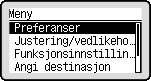
Dette skjermbildet vises når du trykker på [Meny] på skjermbildet [Hjem]. Bruk dette skjermbildet når du vil konfigurere de ulike innstillingene for maskinen.
Når Administrator-ID er satt opp, kan skjermbildet for innlogging vise når bestemte elementer er valgt. Kun brukere som kjenner til Administrator-ID og PIN-koden kan logge inn og endre innstillingene.
på skjermbildet [Hjem]. Bruk dette skjermbildet når du vil konfigurere de ulike innstillingene for maskinen. Når Administrator-ID er satt opp, kan skjermbildet for innlogging vise når bestemte elementer er valgt. Kun brukere som kjenner til Administrator-ID og PIN-koden kan logge inn og endre innstillingene.
Melding
Meldinger vises på skjermen når det oppstår feil og maskinen er tom for papir eller toner i tonerkassetten.
Hvis et tiltak for feilsøking vises, følger du anvisningene på skjermbildet for å løse problemet.
Hvis et tiltak for feilsøking ikke vises, må du sjekke årsak og tiltak ved å sjekke etter melding eller feilkode.
En melding vises
En feilkode vises
Hvis et tiltak for feilsøking vises, følger du anvisningene på skjermbildet for å løse problemet.
Hvis et tiltak for feilsøking ikke vises, må du sjekke årsak og tiltak ved å sjekke etter melding eller feilkode.
En melding vises
En feilkode vises
Eksempel på visning: Når det oppstår en feil 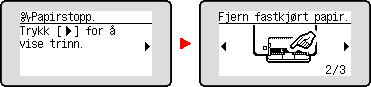 |
Når en melding vises på skjermen Hvis meldingen er for lang til å vises på én gang, kan den bli delt inn i mindre deler og vises vekselvis. 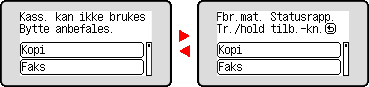 |
Bruke hjelp
En QR-kode vises når du trykker på [Hjelp] på skjermbildet [Hjem] [Vis QR-kode for håndbok]
Ved å skanne denne QR-koden på en mobilenhet, f.eks. en smarttelefon eller et nettbrett, kan du få tilgang til bruksanvisningen for denne maskinen.
[Vis QR-kode for håndbok] Ved å skanne denne QR-koden på en mobilenhet, f.eks. en smarttelefon eller et nettbrett, kan du få tilgang til bruksanvisningen for denne maskinen.

 |
Endre skjermbildeDu kan endre skjermbildene på kontrollpanelet som ved å endre språk og enheter, eller vise og skjule meldinger. [Displayinnstillinger] Du kan invertere fargene på skjermen og justere kontrasten slik at det er lettere å se på skjermen. [Tilgjengelighet] Slette innstillinger automatiskSom standard vil innstillingene som konfigureres på skjermen bli slettet hvis det ikke utføres noen handlinger innen en bestemt periode, og skjermbildet [Hjem] vises. Du kan endre tiden som skal gå før innstillingene slettes. [Auto-nullstillingstid] [Funksjon etter auto-nullstilling] |