Skanne (lagre til en datamaskin)
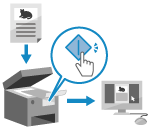 | Du kan skanne en original og lagre de skannede dataene på en datamaskin som er tilkoblet maskinen. Ved å kun betjene maskinen, kan du lagre skannede data på en datamaskin. Originalen skannes og dataene lagres i henhold til innstillingene i Scan Utility, som er installert på datamaskinen. |
Påkrevde forberedelser |
Gjør forberedelser som å installere skannerdriveren (ScanGear MF) og programmet (Scan Utility) på datamaskinen som skal brukes til lagringsmål. Forberedelser for lagring av skannede data på en datamaskin Hvis skjermbildet ScanGear MF vises på datamaskinen som skal brukes til lagringsmål, må du lukke skjermbildet. |
1
Legg på originalen. Plassere originaler
2
Trykk på [Skann] på skjermbildet [Hjem] på kontrollpanelet, og trykk på  . Skjermbildet [Hjem]
. Skjermbildet [Hjem]Skjermbildet for valg av skannetype vises.
3
Trykk på [Datamaskin] og så på .
.Skjermbildet for valg av datamaskinen som skal brukes til lagringsmål, vises.
Når du bruker maskinen kun med en USB-tilkoblet datamaskin, vises skjermbildet for skanning. Gå videre til trinn 5.
Når du bruker maskinen kun med en USB-tilkoblet datamaskin, vises skjermbildet for skanning. Gå videre til trinn 5.
4
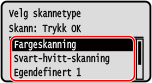
Velg innstilling for skanning og trykk på .
.
Skanning av originalen starter.
Formatet for de skannede dataene, lagringsmål på datamaskinen og andre innstillinger, er angitt for hver skanneinnstilling. Originalen skannes i henhold til den valgte skanneinnstillingen.
Når skanningen er fullført, vises målmappen på skjermen til den valgte datamaskinen.
* Som standard opprettes det en undermappe med skannedatoen som navn i mappen [Dokumenter] (Windows) eller [Bilder] (macOS), og de skannede dataene lagres til den mappen.
* Som standard opprettes det en undermappe med skannedatoen som navn i mappen [Dokumenter] (Windows) eller [Bilder] (macOS), og de skannede dataene lagres til den mappen.
 Når [*Sknn nste: Trk Start] vises
Når en original legges på glassplaten og skannes, vises skjermbildet for skanning av flere originaler.
Hvis du vil fortsette å skanne originaler, legger du dem på glassplaten og trykker på .
.
Press [<Fullfør skanning>] når du vil lagre de skannede dataene.
Hvis du vil fortsette å skanne originaler, legger du dem på glassplaten og trykker på
.Press [<Fullfør skanning>]
når du vil lagre de skannede dataene.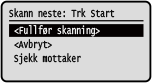
* Hvis formatet for originalen er annerledes, kan deler av bildet mangle eller bildet kan bli skannet mindre.
 |
Sjekke eller endre skanneinnstilling eller lagringsmålDu kan sjekke og endre skanneinnstillingen i trinn 5 ved å bruke Scan Utility på datamaskinen som brukes som lagringsmål. Starte Scan Utility |