Konfigurera de första inställningarna för gränssnitt för fjärranvändning, fax och användning av webbtjänster
Öppna enhetens IP-adress i en webbläsare på en dator och konfigurera de första inställningarna för gränssnitt för fjärranvändning och användning av webbtjänster.
Mer information om modeller som stöds finns här: Funktioner och alternativ som stöds
Mer information om modeller som stöds finns här: Funktioner och alternativ som stöds
Nödvändiga förberedelser |
Kontrollera användningsmiljön i fjärranvändargränssnittet. Stödd miljö Anslut datorn som du använder för att använda fjärranvändargränssnittet via ett nätverk. Konfigurera nätverket Kontrollera enhetens IP-adress. Kontrollera nätverksstatus och inställningar |
1
Öppna följande adress från en webbläsare på en dator.
http://<enhetens IP-adress>/ |
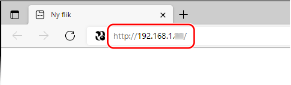
Skärmen [Lösenordsinställningar] visas.
Skärmen visas endast om du öppnar den inom 15 minuter från det att enheten anslutits till nätverket.
Om skärmen för inloggning i gränssnitt för fjärranvändning visas loggar du in på gränssnitt för fjärranvändning i administrationsläge.
Om du inte har ställt in lösenord för fjärr-UI anger du ett lösenord för enheten. Ställa in ID och PIN-kod för administratören
Om du inte har ställt in lösenord för fjärr-UI anger du ett lösenord för enheten. Ställa in ID och PIN-kod för administratören
När du anger en IPv6-adress ska den omges med hakparenteser [ ].
Exempel:
http://[fe80:2e9e:fcff:fe4e:dbce]/
 Om inloggningssidan för fjärranvändargränssnittet inte visas
Se följande information om ett meddelande som t.ex. [Kan inte öppna fjärrgränssnittet.] visas och inloggningsskärmen inte visas:
Det går inte att få åtkomst till fjärranvändargränssnittet
Det går inte att få åtkomst till fjärranvändargränssnittet
2
Ange lösenordet som krävs för att logga in genom att följa anvisningarna på skärmen och klicka på [OK].
Skärmen [Förinställningar] visas.
* Om skärmen inte visas klickar du på [Förinställningar] på portalsidan.
3
Klicka på [Faxinställningar] och konfigurera faxinställningarna.
Om du inte vill konfigurera faxinställningarna fortsätter du till steg 4.
[Faxinställningsguiden]
Konfigurera inställningarna som behövs för att använda faxfunktionen.
1 | Klicka på [Faxinställningsguiden]. Skärmen [Ange registreringsinformation] visas. |
2 | Ange enhetens faxnummer och enhetsnamn (namn eller företagsnamn) och klicka på [Nästa]. |
3 | Besvara frågorna som visas på skärmen [Inställningar för mottagningsläge] genom att välja [Ja] eller [Nej]. |
4 | Markera det valda RX-läget och klicka på [Nästa]. Skärmen [Anslut telefonlinjen] visas. |
5 | Anslut den medföljande telefonkabeln till uttaget på enheten (LINE) och telefonjacket på väggen. 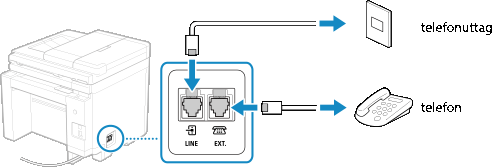 Anslut telefonen till uttaget för extern telefon på enheten. Om du ansluter en telefon med faxfunktion ska du inaktivera automatisk faxmottagning i telefonen. Enheten kanske inte kan sända och ta emot fax på rätt sätt beroende på vilken typ av telefon som är ansluten till den. |
6 | Klicka på [Klart]. |
7 | Klicka på [Slut]. Om skärmen [Faxinställningar] visas. För att stänga skärmen [Faxinställningar] och fortsätta till nästa steg klickar du på [Till skärmen för [Förinställningar]]. |
4
Klicka på [Webbtjänstanvändning] och konfigurera användningsinställningarna för webbtjänster.
Ange om du vill använda Canons molnintegreringstjänst. Om du inte vill konfigurera användningsinställningar för webbtjänster fortsätter du till steg 4.
1 | Kontrollera meddelandet och klicka på [Jag godkänner]. |
2 | Klicka på [Nästa]. |
3 | På skärmen [Inställningar klara.] kontrollerar du meddelandet och klickar på [Slut]. Om anslutningen misslyckas kontrollerar du inställningarna för enheten och nätverket. Konfigurera nätverket |
5
Klicka på [Leveransinställningar för toner] och konfigurera tonerpåfyllningstjänsten. [Leveransinställningar för toner] (Endast administratörsläge)
Den här tjänsten är endast tillgänglig i vissa länder.
Om du inte vill konfigurera inställningarna för tonerleverans fortsätter du till steg 6.
Om du inte vill konfigurera inställningarna för tonerleverans fortsätter du till steg 6.
6
Klicka på [Stäng].
Portalsidan för gränssnitt för fjärranvändning visas.