Konfigurering af de indledende indstillinger for Fjern-UI, Fax og webservicebrug
Få adgang til maskinens IP-adresse fra en webbrowser på en computer, og konfigurer de indledende indstillinger for Fjern-UI og webservicebrug.
For oplysninger om understøttede modeller henvises til følgende: Understøttede funktioner og ekstraudstyr
For oplysninger om understøttede modeller henvises til følgende: Understøttede funktioner og ekstraudstyr
Påkrævede forberedelser |
Kontrollér betjeningsmiljøet for Fjern-UI. Understøttet miljø Tilslut den computer, som du bruger til at betjene Fjern-UI, på maskinen over et netværk. Opsætning af netværk Kontrollér maskinens IP-adresse. Kontrol af netværksindstillinger og indstillinger |
1
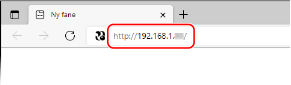
Gå til følgende URL via en webbrowser på en computer.
http://<Maskinens IP-adresse>/ |
Skærmen [Adgangskode-indstillinger] vises.
Denne skærm vises kun, hvis du åbner den inden for 15 minutter efter tilslutning af maskinen til netværket.
Hvis login-skærmen for Fjern-UI vises, skal du logge på Fjern-UI i administratortilstand.
Hvis du ikke har indstillet adgangskoden til fjern-UI, skal du indstille adgangskoden på maskinen. Indstilling af ID og PIN-kode for administratoren
Hvis du ikke har indstillet adgangskoden til fjern-UI, skal du indstille adgangskoden på maskinen. Indstilling af ID og PIN-kode for administratoren
Hvis der indtastes en IPv6-adresse, skal du medtage IP-adressen i parenteser [ ].
Eksempel:
http://[fe80:2e9e:fcff:fe4e:dbce]/
 Hvis login-skærmen for Fjern-UI ikke vises
Hvis der vises en meddelelse som f.eks. [Kan ikke få adgang til Fjern-UI.], og login-skærmen ikke vises, henvises der til følgende:
Kan ikke skabe adgang til Fjern-UI
Kan ikke skabe adgang til Fjern-UI
2
Indstil den adgangskode, der kræves for login, ved at følge instruktionerne på skærmen, og klik på [OK].
Skærmen [Startindstillinger] vises.
* Hvis skærmen ikke vises, skal du klikke på [Startindstillinger] på portalsiden.
3
Klik på [Faxindstillinger], og konfigurer faxindstillingerne.
Hvis du ikke konfigurerer faxindstillingerne, skal du fortsætte til trin 4.
[Faxopsætningsguide]
Konfigurer de nødvendige indstillinger for brug af faxfunktionen.
1 | Klik på [Faxopsætningsguide]. Skærmen [Indtast registreringsoplysninger] vises. |
2 | Indtast maskinens faxnummer og enhedsnavn (navn eller virksomhedsnavn), og klik på [Næste]. |
3 | Svar på de spørgsmål, der vises på skærmen [Indstillinger for modtagetilstand] ved at vælge [Ja] eller [Nej]. |
4 | Kontrollér den valgte RX-tilstand, og klik på [Næste]. Skærmen [Tilslut telefonlinje] vises. |
5 | Tilslut den medfølgende telefonledning til telefonstikket (LINE) på maskinen og telefonstikket på væggen. 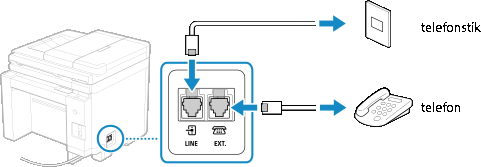 Tilslut telefonen til stikket for ekstern telefon på maskinen. Hvis du tilslutter en telefon med faxfunktion, skal du deaktivere telefonens indstilling for automatisk modtagelse af fax. Afhængigt af den tilsluttede telefon kan maskinen måske ikke sende eller modtage faxer normalt. |
6 | Klik på [Udført]. |
7 | Klik på [Slut]. Skærmen [Faxindstillinger] vises. For at lukke skærmen [Faxindstillinger] og fortsætte til næste trin skal du klikke på [Til skærmen [Startindstillinger]]. |
4
Klik på [Webtjenestebrug], og konfigurer indstillingerne for webservicebrug.
Angiv, om Canon-cloudintegrationsservicen skal bruges. Hvis du ikke konfigurerer indstillingerne for webservicebrug, skal du fortsætte til trin 4.
1 | Kontrollér meddelelsen, og klik på [Jeg accepterer]. |
2 | Klik på [Næste]. |
3 | På skærmen [Indstillingerne er fuldført.] skal du markere meddelelsen og klikke på [Slut]. Hvis forbindelsen afbrydes, skal du kontrollere indstillingerne for maskinen og netværket. Opsætning af netværk |
5
Klik på [Indstillinger for tonerlevering], og konfigurer toneropfyldningsservicen. [Indstillinger for tonerlevering] (Kun administratortilstand)
Denne service er kun tilgængelig i visse lande.
Hvis du ikke konfigurerer tonerleveringsindstillingerne, skal du fortsætte til trin 6.
Hvis du ikke konfigurerer tonerleveringsindstillingerne, skal du fortsætte til trin 6.
6
Klik på [Luk].
Portalsiden for Fjern-UI vises.