Useiden passien kopioiminen yhdelle arkille
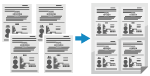 | Voit kopioida useita passeja yhdessä yhdelle paperiarkille käyttämällä Passikopio-toimintoa. Tämä voidaan tehdä nopeasti ohjauspaneelin [Koti]-näytöstä. |
1
Aseta passi valotuslasille.
1 | Avaa syöttölaite tai valotuslasin kansi. 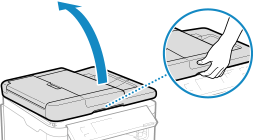 |
2 | Aseta sivu skannattava puoli alaspäin samalla, kun kohdistat passin kulman valotuslasin vasempaan yläkulmaan kuvan mukaisesti. 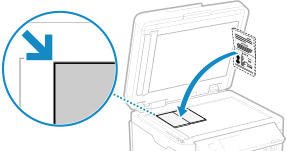 |
3 | Sulje syöttölaite tai valotuslasin kansi varovasti. |
2
Paina ohjauspaneelin [Koti]-näytössä [Passikopio] ja paina  . [Koti]-näyttö
. [Koti]-näyttö[Passikopio] -näyttö tulee esiin.
3
Valitse passien määrän yhdistelmä ja se, käytetäänkö kaksipuolista tulostusta.
[2 1:lle (2-puolinen)]
Yhdistää kaksi passia paperiarkin yhdelle puolelle kopioimalla kaksipuolisen tulostuksen kanssa. Kopioi neljä passia paperiarkin molemmille puolille kaksipuolisen tulostuksen kanssa.
[4 1:lle (2-puolinen)]
Yhdistää neljä passia paperiarkin yhdelle puolelle kopioimalla kaksipuolisen tulostuksen kanssa. Kopioi kahdeksan passia paperiarkin molemmille puolille kaksipuolisen tulostuksen kanssa.
[2 1:lle]
Yhdistää kaksi passia paperiarkin yhdelle puolelle.
[4 1:lle]
Yhdistää neljä passia paperiarkin yhdelle puolelle.
4
Paina .
.Kopiointinäyttö tulee esiin.
5
Aseta kopiomäärä.
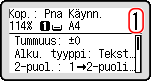
 Sillä MF275dw II
Määritä kopioiden määrä.
Syötä kopioiden määrä numeronäppäimillä.
Syötä kopioiden määrä numeronäppäimillä.
Sillä MF272dw IIMääritä kopioiden määrä.
Syötä kopioiden määrä paina [Kopiomäärä]
 /
/  /
/  /
/  ja paina sitten .
Syötä kopioiden määrä paina [Kopiomäärä]
/ / / ja paina sitten .* Kun kopioiden ottamiseen käytetään Passikopio-toimintoa, zoomaussuhde asetetaan automaattisesti kopiointiin käytettävän paperin koon ja yhdistettävien passien määrän mukaan. Voit myös muuttaa zoomaussuhdetta manuaalisesti painamalla [Zoomaus].
6
Määritä muut kopiointiasetukset tarpeen mukaan. Kopioinnin lisäominaisuudet
Voit säätää tummuutta ja kuvanlaatua.
Voit muuttaa vaiheessa 3 valittua yhdistettävien passien määrää (N 1:lle) ja kaksipuolisen kopioinnin asetuksia.
7
Paina  .
.
.Ensimmäinen passi skannataan.
8
Kun [*Seur.: Pna Käynnistä] tulee esiin, aseta seuraava passi valotuslasille ja paina .
.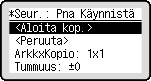
Seuraava passi skannataan, ja sama näyttö tulee esiin.
Toista tätä prosessia, kunnes kaikki passit on skannattu.
Toista tätä prosessia, kunnes kaikki passit on skannattu.
Voit muuttaa kunkin passin asetuksia myös painamalla [Tummuus].
9
Paina [<Aloita kop.>] .
.Skannatut passit tulostetaan.
Voit näyttää kopiointityön tilan valitsemalla [Tilavalvonta]. Tulostustyön tilan ja lokin tarkasteleminen