Remote UI (Kaugkasutajaliides) käivitamine
Remote UI (Kaugkasutajaliides) kasutamiseks sisestage seadme IP-aadress arvuti veebibrauserisse ja logige sisse administraatori režiimis või üldise kasutaja režiimis. Remote UI (Kaugkasutajaliides) kasutamisel saadaolevad funktsioonid olenevad sellest, mis režiimis te sisse logisite.
Vajalikud ettevalmistused |
Kontrollige rakenduse Remote UI (Kaugkasutajaliides) töökeskkonda. Toetatud keskkond Ühendage Remote UI (Kaugkasutajaliides) kasutamiseks mõeldud arvuti võrgu kaudu printeriga. Võrgu seadistamine Vaadake seadme IP-aadressi. Võrgu oleku ja sätete vaatamine |
1
Avage arvuti veebibrauseris järgmine veebiaadress.
http://<selle seadme IP-aadress>/ |
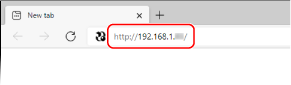
Avaneb Remote UI (Kaugkasutajaliides) sisselogimiskuva.
Kui Remote UI (Kaugkasutajaliides) side on krüptitud, võidakse kuvada hoiatusteade turbesertifikaadi kohta. Kui sertifikaadi või TLS-i sätetega pole probleeme, saate toiminguid jätkata.
Kui Remote UI (Kaugkasutajaliides) side on krüptitud, võidakse kuvada hoiatusteade turbesertifikaadi kohta. Kui sertifikaadi või TLS-i sätetega pole probleeme, saate toiminguid jätkata.
IPv6-aadressi sisestamisel pange IP-aadress sulgudesse [ ].
Näide:
http://[fe80:2e9e:fcff:fe4e:dbce]/
 Kui rakenduse Remote UI (Kaugkasutajaliides) sisselogimiskuva ei kuvata
Kui kuvatakse näiteks teade [Cannot access Remote UI.] ja sisselogimiskuva ei kuvata, lugege järgmist lõiku:
Rakendusele Remote UI (Kaugkasutajaliides) puudub juurdepääs
Rakendusele Remote UI (Kaugkasutajaliides) puudub juurdepääs
2
Valige [Administrator Mode] või [General User Mode] ja sisestage sisselogimiseks vajalikud andmed.
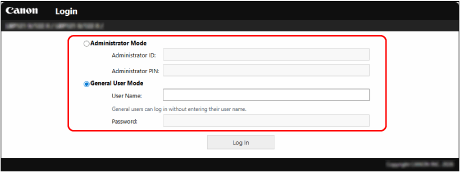
[Administrator Mode]
Kui administraatori ID on määratud, sisestage administraatori ID ja administraatori PIN. Administraatori ID ja PIN
* Administraatori režiimis sisselogimiseks tuleb kõigepealt muuta administraatori PIN vaikeväärtusest erinevaks. Administraatorile ID ja PIN-i määramine
[General User Mode]
Sisse logida saab ka kasutajanime sisestamata, kuid printimist ootavate tööde vaatamisel ja tühistamisel sisestage prindi kasutajanimi.
* Kui printeridraiveris pole kasutajanime määratud, määratakse prindiandmed saatnud arvuti sisselogimisnimi automaatselt.
[Password]
Kui on määratud kaugkasutajaliidese parool, sisestage see parool.
3
Klõpsake [Log In].
Avaneb Remote UI (Kaugkasutajaliides) portaalileht. Remote UI (Kaugkasutajaliides) portaalileht
4
Kui olete oma toimingud lõpetanud, klõpsake [Log Out].
Pärast rakendusest Remote UI (Kaugkasutajaliides) väljalogimist ilmub sisselogimiskuva.
 |
Ärge avage teisi veebisaite, kui kasutate Remote UI-d. |
 | |
Kasutaja automaatse väljalogimiseni kuluva aja määramineKui teatud aja jooksul toiminguid ei tehta, logitakse kasutaja rakendusest Remote UI (Kaugkasutajaliides) automaatselt välja. Kasutaja väljalogimiseni kuluv aeg määratakse järgmiselt.
|
 [Settings/Registration]