
Операции за копиране
В този раздел се описват основните операции за копиране при копиране на документи, снимки и други печатни материали („оригинали“).
|
Когато копирате оригинали, които имат текст или изображения, простиращи се до края без полета, копието може да се отпечата с липсваща област в края. Относно размера на полето вижте основните спецификации. Основни спецификации |
1
Поставете оригинала. Поставяне на оригинали
2
Показва се екранът за копиране.
3
Задайте броя на копията и мащабирането.
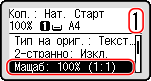
[Брой копия]
 За MF275dw II
Посочете броя на копията.
Въведете броя на копията с помощта на цифровите клавиши.
Въведете броя на копията с помощта на цифровите клавиши.
За MF272dw II
Посочете броя на копията.
Използвайте /
/  /
/  /
/  за да въведете броя на копията, и след това натиснете
  .
.
Използвайте
/ / / за да въведете броя на копията, и след това натиснете .[Мащаб]
Задайте мащабирането за уголемяване или намаляване на копията.
Задаване на персонализирано мащабиране
За MF275dw II
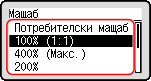
Натиснете [Потребителски мащаб] , въведете персонализирано мащабиране, като използвате цифровите клавиши, или натиснете / , след което натиснете .
Можете да посочите стойност от 25% до 400% със стъпка от 1%.
Натиснете [Потребителски мащаб]
, въведете персонализирано мащабиране, като използвате цифровите клавиши, или натиснете / , след което натиснете .Можете да посочите стойност от 25% до 400% със стъпка от 1%.
За MF272dw II
Натиснете [Потребителски мащаб] / / / , за да зададете персонализирано мащабиране, и след това натиснете .
Можете да посочите стойност от 25% до 400% със стъпка от 1%.
Натиснете [Потребителски мащаб]
/ / / , за да зададете персонализирано мащабиране, и след това натиснете .Можете да посочите стойност от 25% до 400% със стъпка от 1%.
Автоматично задаване на стандартен размер на мащабирането
Изберете фиксирано мащабиране на списъка и натиснете .
.
4
Конфигурирайте другите настройки за копиране, ако е необходимо. Допълнителни функции за копиране
Можете да извършвате двустранно копиране и да регулирате качеството на изображението и други настройки, за да отговарят на оригинала и целта ви.
5
Натиснете  .
.
.Копирането започва.
Използвайте [Статус монитор], за да видите статуса на заданието за копиране. Проверка на статуса на копиране и регистъра
Когато се появи [*Скан. сл.: Нат. Старт]
Когато оригинал се постави върху стъклото за сканиране и се копира чрез двустранно копиране или N в 1, се показва екранът за сканиране на следващия оригинал.
1 | Изберете размер на оригинала. Показва се само когато е зададено двустранно копиране. |
2 | Поставете следващия оригинал на стъклото за сканиране и натиснете .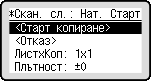 Следващият оригинал се сканира и се показва същият екран. Повтаряйте този процес, докато сканирането на всички оригинали приключи. Също можете да натиснете [Плътност] , за да промените настройките за всеки оригинал.Ако размерът на оригинала е различен, част от изображението може да липсва или изображението може да бъде отпечатано умалено на хартията. |
3 | Натиснете [<Старт копиране>] .Сканираните оригинали са отпечатани. |