Използване на Копиране с пестене на хартия
Използвайте функцията Копиране с пестене на хартия, за да копирате многостраничен оригинал на по-малко листове хартия от оригинала. Тази опция ви позволява бързо копиране, като използвате комбинация на N на брой едностранно и двустранно копиране от екрана [Начало] на контролния панел.
1
Поставете оригинала. Поставяне на оригинали
2
Извежда се екранът [Paper Save Copy].
3
Изберете комбинация от броя на страниците за комбиниране и дали да използвате двустранно копиране, след което натиснете  .
.
.[2 в 1 1->2-странно]
Комбинирайте оригинал от 2 страници върху едната страна на листа хартия, като използвате двустранно копиране.
[4 в 1 1->2-странно]
Комбинирайте оригинал от 4 страници върху едната страна на листа хартия, като използвате двустранно копиране.
[2 в 1 1->1-странно]
Комбинирайте оригинал от 2 страници върху едната страна на листа хартия, като използвате едностранно копиране.
[4 в 1 1->1-странно]
Комбинирайте оригинал от 4 страници върху едната страна на листа хартия, като използвате едностранно копиране.
4
Изберете размера на поставения оригинал и натиснете .
.Показва се екранът за копиране.
5
Задайте броя копия.
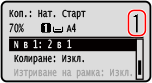
 За MF275dw II
Посочете броя на копията.
Въведете броя на копията с помощта на цифровите клавиши.
Въведете броя на копията с помощта на цифровите клавиши.
За MF272dw IIПосочете броя на копията.
Натиснете [Брой копия]
 /
/  /
/  /
/  за да въведете броя на копията, и след това натиснете .
Натиснете [Брой копия]
/ / / за да въведете броя на копията, и след това натиснете .* Когато използвате функцията Пестене на хартия при копиране, съотношението при копиране се задава автоматично в зависимост от размера на хартията, използвана за копиране, и броя на комбинираните страници. Можете също така да натиснете [Мащаб], за да промените ръчно съотношението при копиране.
6
Конфигурирайте другите настройки за копиране, ако е необходимо. Допълнителни функции за копиране
Можете да регулирате плътността и качеството на изображението.
Можете да промените броя на комбинираните страници и настройките за двустранно копиране, избрани в 3.
7
Натиснете  .
.
.Копирането започва.
Използвайте [Статус монитор], за да видите статуса на заданието за копиране. Преглед на състоянието на заданието за печат и регистрационния файл
Когато се появи [*Скан. сл.: Нат. Старт]
Когато оригинал се постави върху стъклото за сканиране и се копира чрез двустранно копиране или N в 1, се показва екранът за сканиране на следващия оригинал.
1 | Изберете размера на хартията. Показва се само когато е зададено двустранно копиране. |
2 | Поставете следващия оригинал на стъклото за сканиране и натиснете .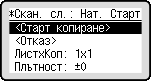 Следващият оригинал се сканира и се показва същият екран. Повтаряйте този процес, докато сканирането на всички оригинали приключи. Също можете да натиснете [Наситеност] , за да промените настройките за всеки оригинал.Ако размерът на оригинала е различен, част от изображението може да липсва или изображението може да бъде отпечатано умалено на хартията. |
3 | Натиснете [<Старт копиране>] .Сканираните оригинали са отпечатани. |
 |
Когато страниците се комбинират, може да се създаде поле около копираните изображения. |