Свързване на мобилно устройство директно към устройството (Директна връзка)
Свържете мобилно устройство директно към устройството или Wi-Fi. Можете да се свържете директно с устройството, без да използвате Wi-Fi рутер. Трябва ръчно да свързвате мобилното устройство всеки път, когато използвате устройството.
По подразбиране само едно мобилно устройство може да бъде свързано директно с устройството във всеки даден момент. Задаването на фиксиран SSID и мрежов ключ ви позволява да свържете до пет мобилни устройства едновременно.
По подразбиране само едно мобилно устройство може да бъде свързано директно с устройството във всеки даден момент. Задаването на фиксиран SSID и мрежов ключ ви позволява да свържете до пет мобилни устройства едновременно.
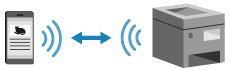
За да установите директна връзка, трябва да използвате контролния панел, за да поставите устройството в състояние на изчакване и след това да го свържете, като използвате следния метод:
Ръчно конфигуриране на Wi-Fi настройките
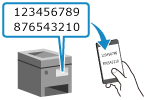 | Потърсете устройството на мобилното устройство и въведете ръчно мрежовия ключ, за да се свържете. |
Сканиране на QR кодове с Canon PRINT
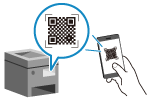 | Използвайте Canon PRINT за лесно свързване, като просто сканирате QR кода, показан на екрана на устройството, с мобилно устройство. |
Необходима подготовка |
Направете подготовка, например като разрешите функцията Директна връзка на устройството. Подготовка за директно свързване За да се свържете чрез сканиране на QR код, инсталирайте Canon PRINT на мобилното устройство. |
1
На контролния панел изберете [Мобилен портал] на екрана [Начало] и натиснете  . Екран [Начало]
. Екран [Начало]Извежда се екранът [Мобилен портал].
2
Изберете [<Свързване>] и натиснете .
.Устройството влиза в състояние на изчакване за директна връзка.
В рамките на 5 минути след натискане на [<Свързване>] трябва директно да се свържете с мобилното устройство.
Можете да пропуснете тази стъпка, когато е показано [Св. от уст., което искате.]. Натиснете и преминете към Стъпка 3.
и преминете към Стъпка 3.Когато се появи [Максимално разреш. брой безж. устройст. вече са свързани чрез директна връзка.], не можете да свържете ново мобилно устройство, докато връзката със свързаното мобилно устройство не се прекрати. За да прекратите връзката със свързано мобилно устройство, натиснете  [<Прекъсване на връзката>] .
* По подразбиране във всеки един момент към устройството може да бъде директно свързано само едно мобилно устройство.
[<Прекъсване на връзката>] .* По подразбиране във всеки един момент към устройството може да бъде директно свързано само едно мобилно устройство.
3
Директно се свързвате към мобилното устройство.
 Ръчно конфигуриране на Wi-Fi настройките
1 | Натиснете [Показване на SSID/мрежов ключ] , проверете SSID и мрежовия ключ на устройството. |
2 | В настройките за Wi-Fi на мобилното устройство изберете SSID на устройството и въведете мрежовия ключ. Отново се появява екранът [Мобилен портал]. По подразбиране само едно мобилно устройство може да бъде директно свързано към устройството по едно и също време. [Максимално разреш. брой безж. устройст. вече са свързани чрез директна връзка.] се появява на екрана. За подробности как да конфигурирате Wi-Fi настройките, вижте ръководството на мобилното устройство. |
Сканиране на QR кодове с Canon PRINT
1 | Натиснете [Показване на QR код] .Извежда се QR код. |
2 | На мобилното устройство стартирайте Canon PRINT и сканирайте QR кода. Отново се появява екранът [Мобилен портал]. По подразбиране само едно мобилно устройство може да бъде директно свързано към устройството по едно и също време. [Максимално разреш. брой безж. устройст. вече са свързани чрез директна връзка.] се появява на екрана. За подробности относно сканирането на QR код вижте Помощ в Canon PRINT. |
4
Когато завършите операциите си на мобилното устройство, натиснете [<Прекъсване на връзката>] .
.Директната връзка е прекратена.
Ако са свързани няколко мобилни устройства, връзката с всички тях се прекъсва.
Ако са свързани няколко мобилни устройства, връзката с всички тях се прекъсва.
 |
Възможно е да не успеете да се свържете с интернет с директна връзка в зависимост от мобилното устройство. Ефектът на пестене на енергия от спящия режим намалява при използване на директна връзка. IP адресът на мобилното устройство се задава автоматично. Ако зададете IP адреса ръчно, комуникацията чрез директна връзка може да не се осъществи правилно. |
 |
Проверка на мобилно устройство, свързано към устройствотоКогато използвате директна връзка, натиснете [Информация за връзката], за да се покаже информацията за мобилното устройство, свързано към устройството с Директна връзка. Ако директната връзка е прекъсната автоматичноДиректната връзка се прекратява автоматично в следните случаи: Когато е зададено прекратяване на директна връзка Когато за известно време не се изпращат или получават данни между мобилното устройство и устройството Когато използвате устройството чрез Wi-Fi връзка и връзката прекъсне |