Копіювання в режимі економії паперу
Використовуйте режим економії паперу, щоб копіювати оригінальний примірник, що має кілька сторінок, на меншій кількості аркушів паперу, ніж в оригінальному примірнику. Таким чином ви можете швидко робити копії, поєднуючи N на 1 та 2-стороннє копіювання з екрану [Головний] на панелі керування.
1
Розмістіть оригінальний примірник. Розміщення оригінальних примірників
2
Відобразиться екран [Копіюв. із заощ.паперу].
3
Виберіть комбінацію кількості сторінок, що буде поєднуватись, і встановіть, чи використовувати 2-стороннє копіювання, і натисніть  .
.
.[2 на 1 1->2-стороннє]
Поєднання 2 сторінок оригінального примірника на одному боці аркуша паперу за допомогою 2-стороннього копіювання.
[4 на 1 1->2-стороннє]
Поєднання 4 сторінок оригінального примірника на одному боці аркуша паперу за допомогою 2-стороннього копіювання.
[2 на 1 1->одностороннє]
Поєднання 2 сторінок оригінального примірника на одному боці аркуша паперу за допомогою 1-стороннього копіювання.
[4 на 1 1->одностороннє]
Поєднання 4 сторінок оригінального примірника на одному боці аркуша паперу за допомогою 1-стороннього копіювання.
4
Виберіть розмір розміщеного оригінального примірника та натисніть.
.Відобразиться екран копіювання.
5
Вкажіть кількість копій.
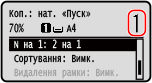
 Для MF275dw II
Вкажіть кількість копій.
За допомогою клавіш із цифрами введіть кількість копій.
За допомогою клавіш із цифрами введіть кількість копій.
Для MF272dw IIУкажіть кількість копій.
Натисніть [Кількість копій]
 /
/  /
/  /
/  , щоб ввести кількість копій, а потім натисніть .
Натисніть [Кількість копій]
/ / / , щоб ввести кількість копій, а потім натисніть .* Коли використовується режим економії паперу для копіювання, коефіцієнт масштабування під час копіювання встановлюється автоматично відповідно до розміру паперу, що використовується для копіювання, і кількості сторінок, що поєднуються. Також можна натиснути [Масштабування], щоб змінити коефіцієнт масштабування під час копіювання вручну.
6
Налаштуйте інші параметри копіювання відповідно до ваших потреб. Додаткові функції копіювання
Можна відрегулювати насиченість і якість зображення.
Можна змінити кількість сторінок для поєднання та параметри 2-стороннього копіювання, вибрані на кроці 3.
7
Натисніть  .
.
.Починається копіювання.
Стан завдання копіювання можна переглянути на вкладці [Монітор стану]. Перегляд стану та журналу завдань друку
У разі появи повідомлення [*Скан.далі: нат. Пуск]
Якщо оригінальний примірник розміщено на сканувальному склі і він копіюється за допомогою методу 2-стороннього друку або N на 1, відображається екран для сканування наступного оригінального примірника.
1 | Виберіть розмір паперу. Відображається тільки коли вказане 2-стороннє копіювання. |
2 | Розмістіть наступний оригінальний примірник на сканувальному склі і натисніть .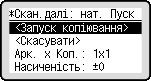 Сканується наступний оригінальний примірник, і відображається той же самий екран. Повторіть цю процедуру, доки не завершите сканування всіх оригінальних примірників. Також можна натиснути [Насиченість] , щоб змінити параметри для кожного оригінального примірника.Якщо розмір оригіналу відрізняється, зображення може надрукуватися лише частково або мати менший розмір на папері. |
3 | Натисніть [<Запуск копіювання>] .Друкуються скановані оригінальні примірники. |
 |
Коли поєднуються сторінки, навколо скопійованих зображень може утворюватися поле. |