Налаштування початкових параметрів для інтерфейсу віддаленого користувача, факсу та використання веб-служби
Перейдіть за IP-адресою апарата у веб-браузері на комп’ютері та налаштуйте початкові параметри для інтерфейсу віддаленого користувача (Remote UI) та використання веб-служби.
Докладні відомості про підтримувані моделі див. в розділі Підтримувані функції та опції
Докладні відомості про підтримувані моделі див. в розділі Підтримувані функції та опції
Необхідні підготовчі операції |
Перевірте робоче середовище інтерфейсу віддаленого користувача. Підтримуване середовище Підключіть комп’ютер, що використовується для керування інтерфейсом віддаленого користувача, до апарата через мережу. Налаштування мережі Перевірте IP-адресу пристрою. Перевірка стану та параметрів мережі |
1
У веб-браузері на комп’ютері перейдіть за такою адресою:
http://<IP-адреса апарата>/ |
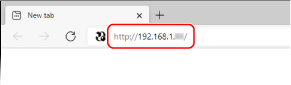
Відобразиться екран [Password Settings].
Цей екран можна відобразити лише в межах 15 хвилин після підключення апарата до мережі.
Якщо відображається екран входу в інтерфейс віддаленого користувача (Remote UI), увійдіть в інтерфейс віддаленого користувача (Remote UI) в режимі адміністратора.
Якщо ви не встановили пароль інтерфейсу віддаленого користувача, встановіть пароль на апараті. Налаштування ідентифікатора та PIN-коду для адміністратора
Якщо ви не встановили пароль інтерфейсу віддаленого користувача, встановіть пароль на апараті. Налаштування ідентифікатора та PIN-коду для адміністратора
Під час введення адреси IPv6 ставте IP-адресу в дужки [ ].
Приклад:
http://[fe80:2e9e:fcff:fe4e:dbce]/
 Якщо не відображається екран входу в інтерфейс віддаленого користувача
Якщо з’являється повідомлення, як-от [Cannot access Remote UI.], і не відображається екран входу, див. розділ:
Не вдається отримати доступ до інтерфейсу віддаленого користувача
Не вдається отримати доступ до інтерфейсу віддаленого користувача
2
Установіть пароль, потрібний для входу, відповідно до вказівок, що з’являтимуться на екрані, а потім натисніть [OK].
Відобразиться екран [Initial Settings].
* Якщо екран не відобразиться, натисніть [Initial Settings] на сторінці порталу.
3
Натисніть [Fax Settings] і налаштуйте параметри факсу.
Якщо параметри факсу не потрібно налаштовувати, перейдіть до кроку 4.
[Fax Setup Guide]
Налаштуйте параметри, потрібні для використання функції факсу.
1 | Клацніть [Fax Setup Guide]. Відобразиться екран [Enter Registration Information]. |
2 | Введіть номер факсу апарата та його ім’я пристрою (ім’я чи назву компанії) та натисніть [Next]. |
3 | Дайте відповіді на запитання, що відображаються на екрані [RX Mode Settings], натискаючи [Yes] або [No]. |
4 | Перевірте вибраний режим RX і натисніть [Next]. Відобразиться екран [Connect Telephone Line]. |
5 | Підключіть телефонний шнур із комплекту постачання до гнізда підключення телефонної лінії (LINE) на апараті та роз’єму для телефонної лінії на стіні. 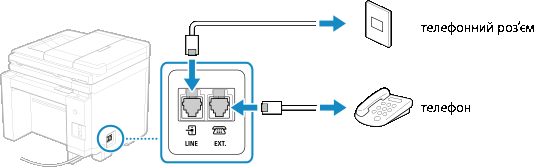 Підключіть телефон до гнізда зовнішнього телефона на апараті. Підключаючи телефон із функцією факсимільного зв’язку, вимкніть функцію автоматичного отримання факсимільних повідомлень на телефоні. Залежно від типу підключеного до нього телефона апарат може надсилати або отримувати факси неправильно. |
6 | Клацніть [Done]. |
7 | Клацніть [End]. Відобразиться екран [Fax Settings]. Щоб вийти з екрана [Fax Settings] і перейти до наступного кроку, натисніть [To [Initial Settings] Screen]. |
4
Натисніть [Web Service Usage] і налаштуйте параметри використання веб-служби.
Укажіть, чи використовувати службу інтеграції Canon із хмарою. Якщо ви не налаштовуєте параметри використання веб-служби, перейдіть до кроку 4.
1 | Перевірте повідомлення та натисніть [I Accept]. |
2 | Клацніть [Next]. |
3 | На екрані [Settings complete.] перевірте повідомлення та натисніть [End]. Якщо підключитися не вдається, перевірте параметри апарата та мережі. Налаштування мережі |
5
Натисніть [Toner Delivery Settings] і налаштуйте службу поповнення запасу тонера. [Toner Delivery Settings] (тільки в режимі адміністратора)
Ця служба доступна тільки в певних країнах.
Якщо параметри доставки тонера не потрібно налаштовувати, перейдіть до кроку 6.
Якщо параметри доставки тонера не потрібно налаштовувати, перейдіть до кроку 6.
6
Клацніть [Close].
З’явиться сторінка порталу інтерфейсу віддаленого користувача (Remote UI).