Copiar vários passaportes numa folha
|
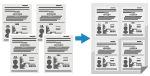
Pode utilizar a função de Cópia de passaporte para copiar vários passaportes numa folha de papel. Pode fazê-lo rapidamente no ecrã [Início] no painel de controlo.
|
1
Coloque um passaporte no vidro de exposição.
|
1
|
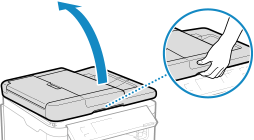
Abra a tampa do alimentador ou do vidro de exposição.
|
|
2
|
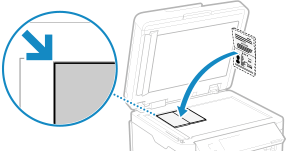
Coloque a página a digitalizar voltada para baixo, alinhando o canto do passaporte com o canto superior esquerdo do vidro de exposição, conforme mostrado.
|
|
3
|
Feche cuidadosamente a tampa do alimentador ou do vidro de exposição.
|
2
No painel de controlo, prima [Cópia de Passaporte] no ecrã [Início] e prima  . Ecrã [Início]
. Ecrã [Início]Aparece o ecrã [Cópia de Passaporte].
3
Selecione uma combinação do número de passaportes e especifique se pretende utilizar impressão frente e verso.
[2 em 1 (2 Lados)]
Combina dois passaportes num lado de uma folha de papel ao copiar com impressão frente e verso. Copia quatro passaportes em ambos os lados de uma folha de papel com impressão frente e verso.
[4 em 1 (2 Lados)]
Combina quatro passaportes num lado de uma folha de papel ao copiar com impressão frente e verso. Copia oito passaportes em ambos os lados de uma folha de papel com impressão frente e verso.
[2 em 1]
Combina dois passaportes num lado de uma folha de papel.
[4 em 1]
Combina quatro passaportes num lado de uma folha de papel.
4
Carregue em .
.É apresentado o ecrã de cópia.
5
Defina o número de cópias.
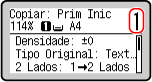
 Para MF275dw II
Especifique o número de cópias.
Utilize as teclas numéricas para introduzir o número de cópias.
Utilize as teclas numéricas para introduzir o número de cópias.
Para MF272dw II
Especifique o número de cópias.
Prima [Número de Cópias]
 /
/ /
/ /
/ para inserir o número de cópias, e de seguida prima .
Prima [Número de Cópias]
/ / / para inserir o número de cópias, e de seguida prima .* Quando utiliza a Cópia de passaporte para fazer cópias, o zoom é definido automaticamente de acordo com o tamanho do papel usado para copiar e o número de passaportes a combinar. Também pode premir [Zoom] para alterar manualmente o zoom.
6
Configure as outras definições de cópia conforme for necessário. Funcionalidades de cópia adicionais
Pode ajustar a densidade e qualidade de imagem.
Pode alterar o número de passaportes a combinar (N em 1) e as definições de cópia frente e verso selecionadas no passo 3.
7
Carregue em  .
.
.O primeiro passaporte é digitalizado.
8
Quando [*Próx.digit: press.In.] for apresentado, coloque o passaporte seguinte no vidro de exposição e prima .
.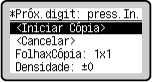
O passaporte seguinte é digitalizado e aparece o mesmo ecrã.
Repita este processo até concluir a digitalização de todos os passaportes.
Repita este processo até concluir a digitalização de todos os passaportes.
Também pode premir [Densidade] para alterar as definições de cada passaporte.
9
Prima [<Iniciar Cópia>] .
.Os passaportes digitalizados são impressos.
Utilize [Monitor de Status] para ver o estado do trabalho de cópia. Visualizar o estado e o registo dos trabalhos de impressão