Použití funkce Paper Save Copy (Ekonomická kopie)
Funkce Paper Save Copy (Ekonomická kopie) slouží ke kopírování vícestránkového originálu na menší počet listů papíru než má originál. To umožňuje rychlé kopírování pomocí kombinace N na 1 a oboustranné kopírování z obrazovky [Domů] na ovládacím panelu.
1
Uložte originál. Vkládání originálů
2
Zobrazí se obrazovka [Paper Save Copy].
3
Vyberte kombinaci počtu stránek a toho, zda chcete použít oboustranné kopírování, a stiskněte možnost  .
.
.
[2 na 1 1->2stranný]
Sloučí 2stránkový originál na jednu stranu listu papíru pomocí funkce oboustranného kopírování.
[4 na 1 1->2stranný]
Sloučí 4stránkový originál na jednu stranu listu papíru pomocí funkce oboustranného kopírování.
[2 na 1 1->1stranný]
Sloučí 2stránkový originál na jednu stranu listu papíru pomocí funkce jednostranného kopírování.
[4 na 1 1->1stranný]
Sloučí 4stránkový originál na jednu stranu listu papíru pomocí funkce jednostranného kopírování.
4
Vyberte velikost umístěného originálu a stiskněte tlačítko .
.Zobrazí se obrazovka kopírování.
5
Nastavte počet kopií.
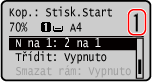
 Pro model MF275dw II
Nastavte počet kopií.
Pomocí numerických kláves zadejte počet kopií.
Pomocí numerických kláves zadejte počet kopií.
Pro model MF272dw II
Nastavte počet kopií.
Stiskněte [Počet kopií]
 /
/  /
/  /
/  a zadejte počet kopií, a poté stiskněte .
Stiskněte [Počet kopií]
/ / / a zadejte počet kopií, a poté stiskněte .* Při kopírování pomocí funkce ekonomické kopie se poměr kopírování nastaví automaticky podle formátu papíru použitého ke kopírování a podle počtu kombinovaných stránek. Poměr kopírování je také možné změnit ručně stisknutím tlačítka [Změna velikosti].
6
Podle potřeby nakonfigurujte další nastavení kopírování. Další funkce kopírování
Je možné nastavit sytost a kvalitu obrazu.
Můžete změnit počet stránek, které se mají sloučit, a nastavení oboustranného kopírování vybrané v kroku 3.
7
Stiskněte  .
.
.Spustí se kopírování.
Pokud chcete zobrazit stav úlohy kopírování, použijte možnost [Monitor stavu]. Zobrazení stavu a protokolu tiskové úlohy
Pokud se zobrazí možnost [*Sken.dal.: St. Start]
Když je originál umístěn na skleněnou desku a kopírován pomocí oboustranného kopírování nebo funkce N na 1, zobrazí se obrazovka pro naskenování dalšího originálu.
|
1
|
Vyberte velikost papíru.
Zobrazí se pouze při nastavení oboustranného kopírování.
|
|
2
|
Umístěte na skleněnou desku další originál a stiskněte tlačítko
.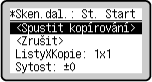
Naskenuje se další originál a zobrazí se stejná obrazovka.
Tento postup opakujte, dokud nebude dokončeno skenování všech originálů. Můžete také stisknout tlačítko [Sytost]
a změnit nastavení pro každý originál.Pokud je velikost originálu jiná, část obrázku může chybět nebo může být obrázek na papír vytištěn menší.
|
|
3
|
Stiskněte tlačítko [<Spustit kopírování>]
.Naskenované originály se vytisknou.
|

|
|
Při sloučení stránek se může kolem kopírovaných obrazů vytvořit okraj.
|