Kopírování více pasů na jeden list
|
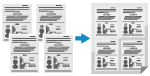
Ke zkopírování více pasů společně na jeden list papíru můžete použít funkci Kopírování pasů. To lze rychle provést z obrazovky [Domů] na ovládacím panelu.
|
1
Umístěte pas na kopírovací desku.
|
1
|
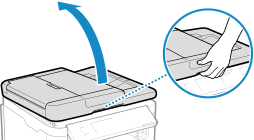
Otevřete podavač nebo kryt skleněné desky.
|
|
2
|
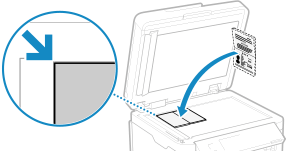
Položte stránku, kterou chcete skenovat, lícem dolů a zarovnejte roh pasu s levým horním rohem skleněné desky, jak je znázorněno na obrázku.
|
|
3
|
Opatrně uzavřete podavač nebo kryt skleněné desky.
|
2
Na ovládacím panelu stiskněte [Kopie pasu] na obrazovce [Domů] a stiskněte tlačítko  . Obrazovka [Domů]
. Obrazovka [Domů]Zobrazí se obrazovka [Kopie pasu].
3
Vyberte kombinaci počtu pasů a toho, zda chcete použít oboustranný tisk.
[2 na 1 (2stranný)]
Sloučí dva pasy na jednu stranu listu papíru kopírováním s oboustranným tiskem. Zkopíruje čtyři pasy na obě strany listu papíru kopírováním s oboustranným tiskem.
[4 na 1 (2stranný)]
Sloučí čtyři pasy na jednu stranu listu papíru kopírováním s oboustranným tiskem. Zkopíruje osm pasů na obě strany listu papíru kopírováním s oboustranným tiskem.
[2 na 1]
Sloučí dva pasy na jednu stranu listu papíru.
[4 na 1]
Sloučí čtyři pasy na jednu stranu listu papíru.
4
Stiskněte .
.Zobrazí se obrazovka kopírování.
5
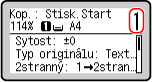
Nastavte počet kopií.
 Pro model MF275dw II
Nastavte počet kopií.
Pomocí numerických kláves zadejte počet kopií.
Pomocí numerických kláves zadejte počet kopií.
Pro model MF272dw II
Nastavte počet kopií.
Stiskněte [Počet kopií]
 /
/  /
/  /
/  a zadejte počet kopií, a poté stiskněte .
Stiskněte [Počet kopií]
/ / / a zadejte počet kopií, a poté stiskněte .* Když použijete funkci Kopírování pasů ke kopírování, zoom se nastaví automaticky podle velikosti papíru použitého pro kopírování a počtu pasů, které se mají sloučit. Zoom je také možné změnit ručně stisknutím tlačítka [Změna velikosti].
6
Podle potřeby nakonfigurujte další nastavení kopírování. Další funkce kopírování
Je možné nastavit sytost a kvalitu obrazu.
Můžete změnit počet pasů, které se mají sloučit (N na 1) a nastavení oboustranného kopírování vybrané v kroku 3.
7
Stiskněte  .
.
.Naskenuje se první pas.
8
Když se zobrazí výzva [*Sken.dal.: St. Start], umístěte na skleněnou desku další pas a stiskněte tlačítko .
.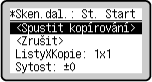
Naskenuje se další pas a zobrazí se stejná obrazovka.
Tento postup opakujte, dokud nebude dokončeno skenování všech pasů.
Tento postup opakujte, dokud nebude dokončeno skenování všech pasů.
Můžete také stisknout tlačítko [Sytost] a změnit nastavení pro každý pas.
9
Stiskněte tlačítko [<Spustit kopírování>] .
.Naskenované pasy se vytisknou.
Pokud chcete zobrazit stav úlohy kopírování, použijte možnost [Monitor stavu]. Zobrazení stavu a protokolu tiskové úlohy