Papírtakarékos másolás
A papírtakarékos másolás funkció segítségével egy többoldalas eredetit az eredetinél kevesebb papírra másolhatja. Ez lehetővé teszi, hogy az 1 és 2 oldalas másolás N kombinációjával gyorsan készítsen másolatot a [Főképernyő] képernyőn a vezérlőpulton.
1
Helyezze be az eredeti dokumentumot. Az eredetik elhelyezése
2
A vezérlőpulton válassza ki a [Paper Save Copy] 
 lehetőséget a [Főképernyő] elemei közül. [Főképernyő] képernyő
lehetőséget a [Főképernyő] elemei közül. [Főképernyő] képernyőMegjelenik a [Paper Save Copy] képernyő.
3
Válassza a ki az egy oldalra másolandó oldalak számát, valamint azt, hogy kétoldalas másolást szeretne-e használni, majd nyomja meg a gombot.
gombot.
[2-ről 1-re 1->2 oldalas]
Ezzel a lehetőséggel egy 2 oldalas eredeti dokumentumot nyomtathat egy lap egyik oldalára kétoldalas másolással.
[4-ről 1-re 1->2 oldalas]
Ezzel a lehetőséggel egy 4 oldalas eredeti dokumentumot nyomtathat egy lap egyik oldalára kétoldalas másolással.
[2-ről 1-re 1->1 oldalas]
Ezzel a lehetőséggel egy 2 oldalas eredeti dokumentumot nyomtathat egy lap egyik oldalára egyoldalas másolással.
[4-ről 1-re 1->1 oldalas]
Ezzel a lehetőséggel egy 4 oldalas eredeti dokumentumot nyomtathat egy lap egyik oldalára egyoldalas másolással.
4
Válassza ki az eredeti dokumentum méretét, majd nyomja meg a gombot.
gombot.Megjelenik a másolási képernyő.
5
Állítsa be a másolatok számát.
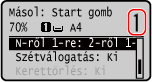
 Az MF275dw II esetén
Adja meg a másolatok számát.
A számbillentyűk segítségével adja meg a példányszámot.
A számbillentyűk segítségével adja meg a példányszámot.
A MF272dw II esetén
Adja meg a másolatok számát.
Nyomja meg a [Példányszám] /
/  /
/  /
/  a példányszám megadásához, majd nyomja meg a gombot.
Nyomja meg a [Példányszám]
/ / / a példányszám megadásához, majd nyomja meg a gombot.*Amikor a papírtakarékos funkcióval készít másolatokat, a készülék a másoláshoz használt papír méretének és az egy lapra másolandó oldalak számának megfelelően automatikusan beállítja a másolási méretarányt. A [Nagyítás] lehetőség megnyomásával manuálisan is módosíthatja a méretarányt.
6
Szükség szerint konfigurálja az egyéb másolási beállításokat. További másolási funkciók
Beállíthatja a fedettséget és a képminőséget.
Módosíthatja az egy lapra másolandó oldalak számát és a 3. lépésben kiválasztott kétoldalas másolási beállításokat.
7
Nyomja meg a  gombot.
gombot.Elkezdődik a másolás.
A másolási feladat állapotának megtekintéséhez nyomja meg az [Állapotfigyelés] gombot. A nyomtatási feladat állapotának és naplójának megtekintése
Amikor a [*Köv.beolv.: Start g.] lehetőség jelenik meg
Amikor egy dokumentumot helyez az üveglapra, és kétoldalas másolás vagy N-ről 1-re másolás használatával másolja azt, akkor megjelenik a következő dokumentum beolvasására szolgáló képernyő.
|
1
|
Válassza ki a papírméretet.
Csak a kétoldalas másolás beállítása esetén jelenik meg.
|
|
2
|
Helyezze a következő eredetit az üveglapra, majd válassza a
lehetőséget.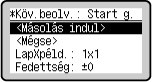
A készülék beolvassa a következő dokumentumot, és ismét megjelenik ugyanaz a képernyő.
Ismételje ezt a folyamatot addig, amíg az összes eredeti dokumentumot be nem olvasta. Az eredeti dokumentumok beállításainak módosításához a [Fedettség]
elemet is megnyomhatja.Különböző méretű eredeti dokumentum esetén előfordulhat, hogy a kép egy része hiányozni fog, vagy a készülék kisebb méretben nyomtatja ki a képet.
|
|
3
|
Nyomja meg a következőt: [<Másolás indul>]
.A készülék kinyomtatja a beolvasott eredeti dokumentumokat.
|

|
|
Amikor több oldalt másol egy lapra, a másolt képek körül margó jöhet létre.
|