Używanie kopiowania z oszczędzaniem papieru
Użyj funkcji Kopiowanie z oszczędzaniem papieru, aby skopiować wielostronicowy oryginał na mniejszą liczbę arkuszy papieru niż oryginał. To pozwala na szybkie wykonywanie kopii za pomocą połączenia N na 1 z 2-stronnym kopiowaniem z poziomu ekranu [Główny] na panelu sterowania.
1
Umieść oryginał. Umieszczanie oryginałów
2
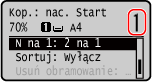
Zostanie wyświetlony ekran [Paper Save Copy].
3
Wybierz połączenie liczby stron do połączenia oraz czy stosowane ma być kopiowanie 2-stronne, a następnie naciśnij  .
.
.
[2 na 1 1->2-str.]
Połącz 2-stronicowy oryginał na jednej stronie arkusza papieru z wykorzystaniem kopiowania 2-stronnego.
[4 na 1 1->2-str.]
Połącz 4-stronicowy oryginał na jednej stronie arkusza papieru z wykorzystaniem kopiowania 2-stronnego.
[2 na 1 1->1-str.]
Połącz 2-stronicowy oryginał na jednej stronie arkusza papieru z wykorzystaniem kopiowania 1-stronnego.
[4 na 1 1->1-str.]
Połącz 4-stronicowy oryginał na jednej stronie arkusza papieru z wykorzystaniem kopiowania 1-stronnego.
4
Wybierz format umieszczonego oryginału i naciśnij .
.Zostanie wyświetlony ekran kopiowania.
5
Ustaw liczbę kopii.
 Dla MF275dw II
Określanie liczby kopii.
Użyj klawiszy numerycznych, aby wprowadzić liczbę kopii.
Użyj klawiszy numerycznych, aby wprowadzić liczbę kopii.
Dla MF272dw II
Określ liczbę kopii.
Naciśnij [Liczba kopii]
 /
/  /
/  /
/  , aby wprowadzić liczbę kopii, a następnie naciśnij .
Naciśnij [Liczba kopii]
/ / / , aby wprowadzić liczbę kopii, a następnie naciśnij .* W przypadku używania funkcji Oszczędzanie papieru przy wykonywaniu kopii współczynnik kopiowania jest automatycznie dobierany do formatu papieru używanego do kopiowania oraz do liczby łączonych stron. Można również nacisnąć [Powiększenie], aby ręcznie zmienić współczynnik kopiowania.
6
W razie potrzeby skonfiguruj pozostałe ustawienia kopiowania. Dodatkowe funkcje kopiowania
Możesz dostosować gęstość i jakość obrazu.
Można zmienić liczbę kopii do połączenia oraz ustawienia kopiowania 2-stronnego wybrane w kroku 3.
7
Naciśnij  .
.
.Rozpocznie się kopiowanie.
Użyj [Monitor stanu], aby wyświetlić status zadania kopiowania. Wyświetlanie stanu i dziennika zadań drukowania
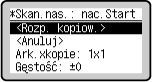
Gdy pojawi się [*Skan.nas.: nac.Start]
Gdy oryginał zostanie umieszczony na płycie szklanej i skopiowany przy użyciu funkcji kopiowania dwustronnego lub N na 1, zostanie wyświetlony ekran skanowania następnego oryginału.
|
1
|
Wybierz format papieru.
Wyświetlane tylko po określeniu kopiowania 2-stronnego.
|
|
2
|
Umieść na płycie szklanej następny oryginał i naciśnij przycisk
.
Następny oryginał zostaje zeskanowany i wyświetlony zostanie ten sam ekran.
Powtarzaj ten proces aż do zakończenia skanowania wszystkich oryginałów. Można również nacisnąć [Zabarwienie]
, aby zmienić ustawienia dla każdego oryginału.Jeśli rozmiar oryginału jest inny, może brakować części obrazu lub obraz może być zeskanowany na papierze w mniejszym rozmiarze.
|
|
3
|
Naciśnij [<Rozp. kopiow.>]
.Zeskanowane oryginały zostaną wydrukowane.
|

|
|
Gdy strony są łączone, wokół skopiowanych obrazów może zostać utworzony margines.
|