Kopírovanie viacerých pasov na jeden hárok
|
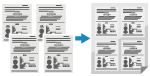
Funkciu Kopírovanie pasu môžete použiť na skopírovanie viacerých pasov spoločne na jeden hárok papiera. Tento úkon môžete vykonať rýchlo na obrazovke [Domov] na ovládacom paneli.
|
1
Umiestnite pas na predlohové sklo.
|
1
|
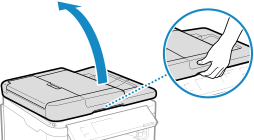
Otvorte podávač alebo kryt predlohového skla.
|
|
2
|
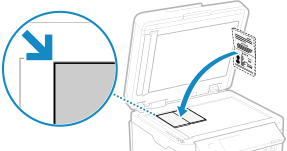
Položte pas stranou, ktorú chcete skopírovať, nadol a zarovnajte okraj pasu s ľavým horným rohom predlohového skla podľa obrázka.
|
|
3
|
Opatrne zatvorte podávač alebo kryt predlohového skla.
|
2
Na ovládacom paneli stlačte [Kópia pasu] na obrazovke [Domov] a stlačte tlačidlo  . Obrazovka [Domov]
. Obrazovka [Domov]Zobrazí sa obrazovka [Kópia pasu].
3
Vyberte kombináciu viacerých pasov a zvoľte, či sa má použiť obojstranná tlač.
[2 na 1 (2-stranné)]
Skombinuje dva pasy na jednu stranu hárka kopírovaním a obojstrannou tlačou. Skombinuje štyri pasy na obe strany hárka s obojstrannou tlačou.
[4 na 1 (2-stranné)]
Skombinuje štyri pasy na jednu stranu hárka kopírovaním a obojstrannou tlačou. Skombinuje osem pasov na obe strany hárka a obojstrannou tlačou.
[2 na 1]
Skombinuje dva pasy na jeden hárok papiera.
[4 na 1]
Skombinuje štyri pasy na jednu stranu hárka.
4
Stlačte tlačidlo .
.Zobrazí sa obrazovka kopírovania.
5
Nastavte počet kópií.
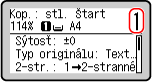
 V prípade MF275dw II
Zadajte počet kópií.
Pomocou číselných tlačidiel zadajte počet kópií.
Pomocou číselných tlačidiel zadajte počet kópií.
V prípade MF272dw II
Zadajte počet kópií.
Stlačte tlačidlo [Počet kópií]
 /
/  /
/  /
/  a zadajte počet kópií, potom stlačte tlačidlo .
Stlačte tlačidlo [Počet kópií]
/ / / a zadajte počet kópií, potom stlačte tlačidlo .* Keď používate funkciu Kopírovanie pasu na vytvorenie kópií, priblíženie sa automaticky nastaví podľa veľkosti papiera použitého na kopírovanie a počtu kombinovaných pasov. Môžete tiež stlačiť tlačidlo [Zoom] a zmeniť priblíženie manuálne.
6
Podľa potreby nakonfigurujte iné nastavenia kopírovania. Ďalšie funkcie kopírovania
Môžete upraviť sýtosť a kvalitu obrazu.
Môžete zmeniť počet pasov na skombinovanie (N na 1) a nastavenia obojstranného kopírovania zvolené v bode 3.
7
Stlačte tlačidlo  .
.
.Prvý pas sa naskenuje.
8
Keď sa zobrazí [*Sken. ďal.: stl.Štart], umiestnite ďalší pas na predlohové sklo a stlačte tlačidlo .
.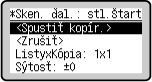
Ďalší pas sa naskenuje a zobrazí sa rovnaká obrazovka.
Opakujte tento postup, kým nedokončíte skenovanie všetkých pasov.
Opakujte tento postup, kým nedokončíte skenovanie všetkých pasov.
Môžete tiež stlačením tlačidla [Sýtosť] zmeniť nastavenia pre každý pas.
9
Stlačte [<Spustiť kopír.>] .
.Naskenované pasy sa vytlačia.
Stlačením tlačidla [Monitor stavu] zobrazíte stav úlohy kopírovania. Zobrazenie stavu a výpisu tlačových úloh