Spustenie vzdialeného používateľského rozhrania
Ak chcete používať rozhranie Remote UI (Vzdialené PR), zadajte IP adresu zariadenia do webového prehliadača v počítači a prihláste sa do režimu správcu alebo do režimu všeobecného používateľa. Funkcie dostupné so Remote UI (Vzdialené PR) sa líšia v závislosti od režimu, do ktorého ste sa prihlásili.
|
Požadované prípravy
|
|
Skontrolujte prevádzkové prostredie vzdialeného používateľského rozhrania. Podporované prostredie
K zariadeniu pripojte cez sieť počítač, ktorý používate na prevádzkovanie vzdialeného používateľského rozhrania. Nastavenie siete
Skontrolujte IP adresu zariadenia. Kontrola stavu siete a nastavení
|
1
Z webového prehliadača v počítači prejdite na nasledujúcu adresu URL.
|
http://<IP adresa zariadenia>/
|
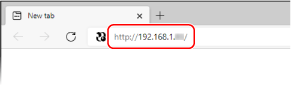
Zobrazí sa obrazovka vzdialeného používateľského rozhrania.
Keď je komunikácia vzdialeného používateľského rozhrania šifrovaná, môže sa zobraziť upozornenie s hlásením o certifikáte zabezpečenia. Ak sa nevyskytnú žiadne problémy s certifikátom alebo nastaveniami TLS, môžete pokračovať v činnostiach.
Keď je komunikácia vzdialeného používateľského rozhrania šifrovaná, môže sa zobraziť upozornenie s hlásením o certifikáte zabezpečenia. Ak sa nevyskytnú žiadne problémy s certifikátom alebo nastaveniami TLS, môžete pokračovať v činnostiach.
Keď zadávate adresu IPv6, zadajte IP adresu v zátvorke [ ].
Príklad:
http://[fe80::2e9e:fcff:fe4e:dbce]/
 Ak sa prihlasovacia obrazovka vzdialeného používateľského rozhrania nezobrazí
Keď sa zobrazí hlásenie, ako napríklad [Cannot access Remote UI.], a prihlasovacia obrazovka sa nezobrazí, prečítajte si nasledujúci článok:
Nedá sa získať prístup ku vzdialenému používateľskému rozhraniu
Nedá sa získať prístup ku vzdialenému používateľskému rozhraniu
2
Vyberte položku [Administrator Mode] alebo [General User Mode] a zadajte položky, ktoré sa vyžadujú na prihlásenie.
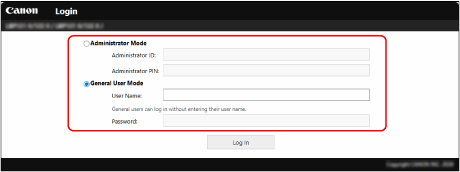
[Administrator Mode]
Ak je nastavené ID správcu, zadajte ID správcu a PIN správcu. ID a PIN správcu
* Keď sa prihlasujete pomocou režimu správcu, musíte zmeniť kód PIN správcu namiesto predvoleného nastavenia. Nastavenie ID oddelenia a kódu PIN pre správcu
[General User Mode]
Môžete sa prihlásiť bez zadania používateľského mena, no pri kontrole a rušení tlačových úloh, ktoré čakajú na tlač, zadajte názov používateľa tlače.
* Ak používateľské meno nie je nastavené v ovládači tlačiarne, prihlasovacie používateľské meno počítača, ktorý odoslal tlačové údaje, sa nastaví automaticky.
[Password]
Keď je nastavené heslo pre Remote UI (Vzdialené PR), zadajte toto heslo.
3
Kliknite na položku [Log In].
Zobrazí sa stránka portálu vzdialeného používateľského rozhrania. Stránka portálu vzdialeného používateľského rozhrania
4
Po dokončení úkonov kliknite na [Log Out].
Po odhlásení zo vzdialeného používateľského rozhrania sa zobrazí prihlasovacia obrazovka.

|
|
Pri používaní vzdialeného používateľského rozhrania nepristupujte na iné webové stránky.
|

|
|
Nastavenie času, po ktorom sa používateľ automaticky odhlásiAk sa počas určitého času nevykoná žiadna operácia, používateľ sa automaticky odhlási zo vzdialeného používateľského rozhrania. Pomocou nasledujúceho postupu nastavte čas, po ktorom sa používateľ odhlási.
|
 [Settings/Registration]