 , un tas ir ērti, piemēram, kad kopējat ID kartes reģistrācijas vietā.
ID karšu abu pušu kopēšana uz vienas loksnes
|
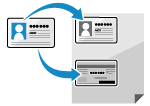
ID kartes kopijas funkciju varat izmantot, lai kopētu vadītāja apliecības vai citas ID kartes priekšējo un aizmugurējo pusi uz tās pašas papīra loksnes 100% palielinājumā. To var ātri veikt vadības panelī izmantojot
, un tas ir ērti, piemēram, kad kopējat ID kartes reģistrācijas vietā. |
1
Novietojiet ID karti uz planšetes stikla.
|
1
|
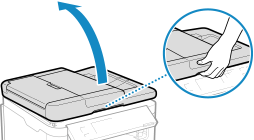
Atveriet padevi vai kopēšanas stikla vāku.
|
|
2
|
Novietojiet ID karti ar priekšpusi uz leju uz planšetes stikla portreta orientācijā, salāgojot ID kartes stūri ar planšetes stikla augšējo kreiso stūri.
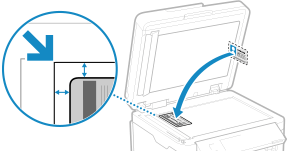
Novietojiet ID karti nedaudz prom no planšetes stikla malas.
|
|
3
|
Uzmanīgi aizveriet padevēju vai planšetes stikla vāku.
|
2
Vadības panelī nospiediet . Vadības panelis
. Vadības panelisTiek parādīts kopēšanas ekrāns.
3
Iestatiet kopiju skaitu.
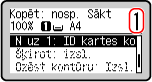
 Attiecībā uz MF275dw II
Norādiet eksemplāru skaitu.
Izmantojiet ciparu taustiņus, lai ievadītu kopiju skaitu.
Izmantojiet ciparu taustiņus, lai ievadītu kopiju skaitu.
Attiecībā uz MF272dw II
Norādiet eksemplāru skaitu.
Nospiediet [Kopiju skaits]

 /
/  /
/  /
/  , lai ievadītu kopiju skaitu un pēc tam nospiediet .
Nospiediet [Kopiju skaits]
/ / / , lai ievadītu kopiju skaitu un pēc tam nospiediet .4
Pielāgojiet blīvumu un attēla kvalitāti pēc nepieciešamības.
Blīvuma regulēšana
Attēla kvalitātes pielāgošana
Blīvuma regulēšana
Attēla kvalitātes pielāgošana
* Kad kopējat, izmantojot ID kartes kopijas funkciju, tālummaiņa ir fiksēta — 100%.
5
Nospiediet  .
.
.Tiek skenēta ID kartes priekšpuse.
6
Kad tiek parādīta opcija [*Skenēt nāk.: sp. Sākt], apvērsiet ID karti otrādi un novietojiet to uz planšetes stikla.
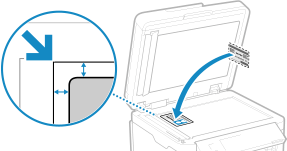
Novietojiet ID karti ar aizmuguri uz leju tāpat kā priekšpusi.
7
Nospiediet .
.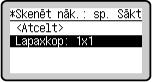
Tiek skenēta ID kartes aizmugure, kā arī tiek sākta kopēšana.
Izmantojiet opciju [Statusa pārraudzība], lai skatītu kopēšanas darba statusu un žurnālu. Drukas darba statusa un žurnāla aplūkošana