Papīra taupīšanas kopēšanas režīma izmantošana
Izmantojiet papīra taupīšanas kopēšanas režīma funkciju, lai kopētu oriģinālu ar vairākām lapām uz mazāka skaita papīra loksnēm, nekā oriģinālā dokumenta lappušu skaits. Tādējādi var ātri izgatavot kopijas, izmantojot N kombināciju vienpusējā un divpusējā kopēšanā vadības paneļa ekrānā [Sākums].
1
Novietojiet oriģinālu. Oriģinālu novietošana
2
Tiek parādīts ekrāns [Paper Save Copy].
3
Atlasiet kombinējamo lappušu skaita kombināciju un opciju, vai izmantot divpusējo kopēšanu, un nospiediet  .
.
.
[2 uz 1 1->divpusējs]
Kombinējiet 2 lappušu oriģinālu uz loksnes vienas puses, izmantojot divpusējo kopēšanu.
[4 uz 1 1->divpusējs]
Kombinējiet 4 lappušu oriģinālu uz loksnes vienas puses, izmantojot divpusējo kopēšanu.
[2 uz 1 1->vienpusējs]
Kombinējiet 2 lappušu oriģinālu uz loksnes vienas puses, izmantojot vienpusējo kopēšanu.
[4 uz 1 1->vienpusējs]
Kombinējiet 4 lappušu oriģinālu uz loksnes vienas puses, izmantojot vienpusējo kopēšanu.
4
Atlasiet novietotā oriģināla formātu un nospiediet .
.Tiek parādīts kopēšanas ekrāns.
5
Iestatiet kopiju skaitu.
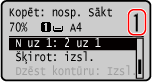
 Attiecībā uz MF275dw II
Norādiet eksemplāru skaitu.
Izmantojiet ciparu taustiņus, lai ievadītu kopiju skaitu.
Izmantojiet ciparu taustiņus, lai ievadītu kopiju skaitu.
Attiecībā uz MF272dw II
Norādiet eksemplāru skaitu.
Nospiediet [Kopiju skaits]
 /
/  /
/  /
/  , lai ievadītu kopiju skaitu un pēc tam nospiediet .
Nospiediet [Kopiju skaits]
/ / / , lai ievadītu kopiju skaitu un pēc tam nospiediet .*Izmantojot papīra taupīšanas funkciju, lai sagatavotu kopijas, kopēšanas attiecība tiek iestatīta automātiski atbilstoši kopēšanā izmantotajam papīra formātam un kombinējamo lappušu skaitam. Lai kopēšanas attiecību mainītu manuāli, var arī nospiest [Izmēru maiņa].
6
Konfigurējiet citus nepieciešamos kopēšanas iestatījumus. Papildu kopēšanas funkcijas
Varat pielāgot blīvumu un attēla kvalitāti.
Lietotājs var mainīt kombinējamo lappušu skaitu un 3. darbībā atlasītos divpusējās kopēšanas iestatījumus.
7
Nospiediet  .
.
.Tiek sākta kopēšana.
Lai skatītu kopēšanas darba statusu, izmantojiet [Statusa pārraudzība]. Drukas darba statusa un žurnāla aplūkošana
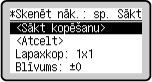
Ja tiek parādīts ziņojums [*Skenēt nāk.: sp. Sākt]
Kad oriģināls tiek novietots uz planšetes stikla un kopēts, izmantojot divpusējo kopēšanu vai N uz 1, tiek parādīts ekrāns nākamā oriģināla skenēšanai.
|
1
|
Atlasiet papīra formātu.
Tiek rādīts tikai tad, ja ir norādīta divpusējā kopēšana.
|
|
2
|
Uz kopēšanas stikla novietojiet nākamo oriģinālu un nospiediet
.
Tiek skenēts nākamais oriģināls, un tiek parādīts tas pats ekrāns.
Atkārtojiet šo procesu, līdz tiek pabeigta visu oriģinālu skenēšana. Lai mainītu katra oriģināla iestatījumus, var arī nospiest [Blīvums]
.Ja oriģināla formāts ir mazāks, daļa no attēla var nebūt redzama vai attēls uz papīra var tikt drukāts mazāks.
|
|
3
|
Nospiediet [<Sākt kopēšanu>]
.Skenētie oriģināli tiek drukāti.
|

|
|
Kad lappuses tiek kombinētas, ap kopētajiem attēliem var tikt izveidota piemale.
|