Vairāku pasu kopēšana uz vienas loksnes
|
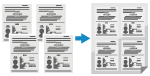
Pases kopijas funkciju varat izmantot, lai kopētu vairākas pases kopā uz vienas papīra loksnes. To var ātri veikt vadības paneļa ekrānā [Sākums].
|
1
Novietojiet pasi uz planšetes stikla.
|
1
|
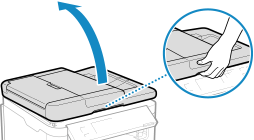
Atveriet padevi vai kopēšanas stikla vāku.
|
|
2
|
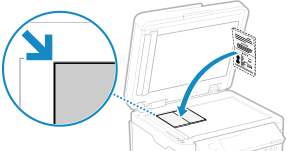
Novietojiet skenējamo lappusi ar attēlu uz leju, vienlaikus izlīdzinot pases stūri pret planšetes stikla augšējo kreiso stūri, kā parādīts.
|
|
3
|
Uzmanīgi aizveriet padevēju vai planšetes stikla vāku.
|
2
Vadības panelī nospiediet [Pases kopija] ekrānā [Sākums] un nospiediet  . Ekrāns [Sākums]
. Ekrāns [Sākums]Tiek parādīts ekrāns [Pases kopija].
3
Atlasiet pasu skaita kombināciju un vai izmantot divpusējo drukāšanu.
[2 uz 1 (divpusēja)]
Kombinē divas pases uz vienas papīra loksnes puses, kopējot ar divpusējo drukāšanu. Kopē četras pases uz vienas papīra loksnes abām pusēm ar divpusējo drukāšanu.
[4 uz 1 (divpusēja)]
Kombinē četras pases uz vienas papīra loksnes puses, kopējot ar divpusējo drukāšanu. Kopē astoņas pases uz vienas papīra loksnes abām pusēm ar divpusējo drukāšanu.
[2 uz 1]
Kombinē divas pases uz vienas papīra loksnes puses.
[4 uz 1]
Kombinē četras pases uz vienas papīra loksnes puses.
4
Nospiediet .
.Tiek parādīts kopēšanas ekrāns.
5
Iestatiet kopiju skaitu.
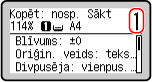
 Attiecībā uz MF275dw II
Norādiet eksemplāru skaitu.
Izmantojiet ciparu taustiņus, lai ievadītu kopiju skaitu.
Izmantojiet ciparu taustiņus, lai ievadītu kopiju skaitu.
Attiecībā uz MF272dw II
Norādiet eksemplāru skaitu.
Nospiediet [Kopiju skaits]
 /
/  /
/  /
/  , lai ievadītu kopiju skaitu un pēc tam nospiediet .
Nospiediet [Kopiju skaits]
/ / / , lai ievadītu kopiju skaitu un pēc tam nospiediet .* Kad izmantojat funkciju Pases kopija, lai veiktu kopijas, tālummaiņa tiek iestatīta automātiski atbilstoši kopēšanai izmantotajam papīra formātam un kombinējamo pasu skaitam. Lai tālummaiņu mainītu manuāli, varat arī nospiest [Izmēru maiņa].
6
Konfigurējiet citus nepieciešamos kopēšanas iestatījumus. Papildu kopēšanas funkcijas
Varat pielāgot blīvumu un attēla kvalitāti.
Varat mainīt kombinējamo pasu skaitu (N uz 1) un 3. darbībā atlasītos divpusējās kopēšanas iestatījumus.
7
Nospiediet  .
.
.Tiks nokopēta pirmā pase.
8
Ja tiek parādīta opcija [*Skenēt nāk.: sp. Sākt], novietojiet nākamo pasi uz planšetes stikla un nospiediet .
.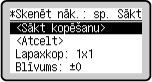
Tiek skenēta nākamā pase, un tiek parādīts tas pats ekrāns.
Atkārtojiet šo procesu, līdz tiek pabeigta visu pasu skenēšana.
Atkārtojiet šo procesu, līdz tiek pabeigta visu pasu skenēšana.
Var arī nospiest [Blīvums], lai mainītu katras pases iestatījumus.
9
Nospiediet [<Sākt kopēšanu>] .
.Skenētās pases tiek drukātas.
Lai skatītu kopēšanas darba statusu, izmantojiet [Statusa pārraudzība]. Drukas darba statusa un žurnāla aplūkošana