Prisijungimas prie „Wi-Fi“ įvedant PIN kodą (WPS PIN kodo režimu)
Jei „Wi-Fi“ maršrutizatorius palaiko WPS PIN kodo režimą, galite užmegzti ryšį užregistruodami aparate sugeneruotą PIN kodą „Wi-Fi“ maršrutizatoriui. PIN kodui užregistruoti naudokite kompiuterį.
Prisijungimui prie „Wi-Fi“ reikalingos administratoriaus teisės.
|
Reikalingas pasiruošimas
|
|
Prisijunkite prie „Wi-Fi“ maršrutizatoriaus iš kompiuterio ir įjunkite WPS PIN kodo registraciją.
* Išsamios informacijos, kaip užregistruoti WPS PIN kodą, rasite „Wi-Fi“ maršrutizatoriaus instrukcijoje.
|
1
Valdymo skydelyje pasirinkite [„Wi-Fi“ param.] ekrane [Pagrindinis] ir paspauskite  . Ekranas [Pagrindinis]
. Ekranas [Pagrindinis]Rodomas ekranas [Pasirinkti tinklą].
Jei rodomas prisijungimo ekranas, įveskite administratoriaus ID ir PIN, tada paspauskite [<Užsiregistruoti>]  . Administratoriaus ID ir PIN
. Administratoriaus ID ir PINJei rodomas pranešimas [Įjungti „Wi-Fi“?], pasirinkite [Taip] ir paspauskite .
.Jei rodomas pranešimas [Nepavyko rasti nė vieno prieigos taško.], paspauskite [Uždaryti] .
.2
Pasirinkite [Kiti ryšiai] ir paspauskite .
.3
Pasirinkite [WPS PIN kodo režimas] ir paspauskite .
.PIN kodas sugeneruotas.
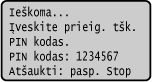
Kai pasirodys šis ekranas, WPS PIN kodą „Wi-Fi“ maršrutizatoriui turite užregistruoti per 10 minučių.
4
Prisijunkite prie „Wi-Fi“ maršrutizatoriaus iš kompiuterio ir užregistruokite WPS PIN kodą maršrutizatoriui.
5
Jei valdymo skydelyje rodoma [Prijungta.], paspauskite .
.Kai aparatas yra prijungtas prie „Wi-Fi“, [ ] bus parodyta ekrane [Pagrindinis].
] bus parodyta ekrane [Pagrindinis].6
Palaukite kelias minutes.
Palaukite kelias minutes. Pagal numatytuosius parametrus IP adresas nustatomas automatiškai.
Norėdami naudoti konkretų IP adresą, nustatykite jį rankiniu būdu.
IPv4 adresų nustatymas
IPv6 adresų nustatymas
Norėdami naudoti konkretų IP adresą, nustatykite jį rankiniu būdu.
IPv4 adresų nustatymas
IPv6 adresų nustatymas

|
Jei veikimo metu rodomas klaidos pranešimas ir nepavyksta užmegzti ryšioPaspauskite
ir pakartokite procedūrą pradėdami nuo 2 veiksmo. |