Kağıt Tasarruflu Kopyalama Kullanma
Birden fazla sayfalı orijinali, orijinalden daha az sayıda yaprağa kopyalamak için Kağıt Tasarruflu Kopyalama işlevini kullanın. Bu, kumanda panelinde [Ana Ekran] içinden N sayfa 1 arada ve 2 taraflı kopyalama kombinasyonunu kullanarak hızlı bir şekilde kopyalama yapmanızı sağlar.
1
Orijinali yerleştirin. Orijinalleri Yerleştirme
2
[Paper Save Copy] ekranı görüntülenir.
3
Birleştirilecek sayfa sayısı ve 2 taraflı kopyalamanın kullanılıp kullanılmayacağına ilişkin bir kombinasyon seçin ve  öğesine basın.
öğesine basın.
[2'si 1 arada 1->2-Taraflı]
2 taraflı kopyalama kullanırken 2 sayfalı bir orijinali, bir yaprağın tek tarafında birleştirin.
[4'ü 1 arada 1->2-Taraflı]
4 taraflı kopyalama kullanırken 2 sayfalı bir orijinali, bir yaprağın tek tarafında birleştirin.
[2'si 1 arada 1->1-Taraflı]
1 taraflı kopyalama kullanılırken 2 sayfalı bir orijinali, bir yaprağın tek tarafında birleştirin.
[4'ü 1 arada 1->1-Taraflı]
4 taraflı kopyalama kullanırken 1 sayfalı bir orijinali, bir yaprağın tek tarafında birleştirin.
4
Yerleştirilen orijinalin boyutunu seçin ve öğesine basın.
öğesine basın.Kopyalama ekranı görüntülenir.
5
Kopya sayısını ayarlayın.
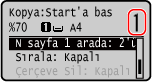
 MF275dw II için
Kopya sayısını belirtin.
Kopya sayısını girmek için sayı tuşlarını kullanın.
Kopya sayısını girmek için sayı tuşlarını kullanın.
MF272dw II için
Kopya sayısını belirtin.
Kopya sayısını girmek için [Kopya Sayısı]
 /
/  /
/  /
/  öğelerine basın ve ardından öğesine basın.
Kopya sayısını girmek için [Kopya Sayısı]
/ / / öğelerine basın ve ardından öğesine basın.* Kopya oluşturmak için Kağıt Tasarrufu'nu kullandığınızda, kopyalama oranı kopyalama için kullanılan kağıt boyutu ve birleştirilen sayfa sayısına göre otomatik olarak ayarlanır. Kopyalama oranını manuel olarak değiştirmek için [Yakınlaştırma] öğesine de basabilirsiniz.
6
Diğer kopyalama ayarlarını gerektiği gibi yapılandırın. Ek Kopyalama Özellikleri
Yoğunluğu ve görüntü kalitesini ayarlayabilirsiniz.
Birleştirilecek sayfa sayısını ve 3. adımda seçilen 2 taraflı kopyalama ayarlarını değiştirebilirsiniz.
7
 öğesine basın.
Kopyalama başlar.
Kopyalama işlemini iptal etmek için [İptal] [Evet] öğelerine basın. Kopyalama İşlemlerini İptal Etme
[Evet] öğelerine basın. Kopyalama İşlemlerini İptal EtmeKopyalama işinin durumunu görüntülemek için [Durum Denetleme] öğesini kullanın. Yazdırma İşinin Durumunu ve Günlüğü Görüntüleme
[*Snrk Tara: Başlat bas] öğesi görüntülendiğinde
Plaka camına bir orijinal yerleştirildiğinde ve 2 taraflı kopyalama veya N sayfa 1 arada kullanılarak kopyalama yapıldığında, bir sonraki orijinali taramak için ekran görüntülenir.
|
1
|
Kağıt boyutunu seçin.
Yalnızca 2 taraflı kopyalama belirtildiğinde görüntülenir.
|
|
2
|
Sonraki orijinali plaka camına yerleştirin ve
öğesine basın.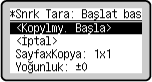
Bir sonraki orijinal taranır ve aynı ekran görüntülenir.
Tüm orijinalleri tarama işlemi tamamlanana kadar bu işlemi tekrarlayın. Orijinallerin her biri için ayarları değiştirmek üzere [Yoğunluk]
öğelerine de basabilirsiniz.Orijinalin boyutu farklıysa görüntünün bir kısmı eksik olabilir veya görüntü kağıda daha küçük şekilde yazdırılabilir.
|
|
3
|
[<Kopylmy. Başla>]
öğelerine basın.Taranan orijinaller yazdırılır.
|

|
|
Sayfalar birleştirildiğinde, kopyalanan görüntüler etrafında bir kenar boşluğu oluşturulabilir.
|