استخدام توفير الورق عند النسخ
استخدم وظيفة توفير الورق عند النسخ لنسخ مستند أصلي متعدد الصفحات على عدد من الورق أقل من عدد المستند الأصلي. يتيح لك هذا النسخ بسرعة باستخدام مزيج من نسخ صفحات متعددة على ورقة واحدة (N على 1) والنسخ على وجهين من الشاشة [الرئيسية] بلوحة التحكم.
1
ضع المستند الأصلي. وضع المستندات الأصلية
2
يتم عرض شاشة [نسخة موفرة للورق].
3
حدد عدد الصفحات التي تود دمجها وما إذا كنت تريد استخدام النسخ على الوجهين ثم اضغط على  .
.
.
[2on1 وجه -> وجهان]
أدمِج مستندًا أصليًا مكوّنًا من صفحتين على وجه واحد من الورقة باستخدام النسخ على الوجهين.
[4on1 وجه -> وجهان]
أدمِج مستندًا أصليًا مكوّنًا من 4 صفحات على وجه واحد من الورقة باستخدام النسخ على الوجهين.
[2on1 وجه->وجه]
أدمِج مستندًا أصليًا مكوّنًا من صفحتين على وجه واحد من الورقة باستخدام النسخ على وجه واحد.
[4on1 وجه->وجه]
أدمِج مستندًا أصليًا مكوّنًا من 4 صفحات على وجه واحد من الورقة باستخدام النسخ على وجه واحد.
4
حدد حجم المستند الأصلي ثم اضغط على .
.يتم عرض شاشة النسخ.
5
حدد عدد النُسَخ.
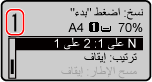
 للطراز MF275dw II
حدد عدد النُسَخ.
استخدم المفاتيح الرقمية لإدخال عدد النُسخ.
استخدم المفاتيح الرقمية لإدخال عدد النُسخ.
للطراز MF272dw II
حدد عدد النُّسخ.
اضغط على [عدد النُسخ]
 /
/  /
/  /
/  لإدخال عدد النُّسخ، ثم اضغط على .
اضغط على [عدد النُسخ]
/ / / لإدخال عدد النُّسخ، ثم اضغط على .* عند استخدام توفير الورق لعمل نُسخ، يتم تعيين معدل النسخ تلقائيًا وفقًا لحجم الورق المستخدَم للنسخ وعدد الصفحات المطلوب دمجها. ويمكنك أيضًا الضغط على [تكبير] لتغيير معدل النسخ يدويًا.
6
قم بتكوين إعدادات النسخ الأخرى، حسب الحاجة. ميزات النسخ الإضافية
يُمكنك ضبط الكثافة وجودة الصورة.
يمكنك تغيير عدد الصفحات المراد دمجها وإعدادات النسخ على الوجهين المحددة في 3.
7
اضغط على  .
.
.يبدأ النسخ.
استخدم [شاشة الحالة] لعرض حالة مهمة النسخ. عرض حالة مهمة الطباعة وسجلها
عند ظهور [*مسح التالي: اضغط "بدء"]
عند وضع مستند أصلي على السطح الزجاجي ونسخه باستخدام النسخ على الوجهين أو N على 1، تُعرض الشاشة لمسح المستند الأصلي التالي ضوئيًا.
|
1
|
حدد حجم الورق.
لا تُعرض إلا عند اختيار النسخ على الوجهين.
|
|
2
|
ضع المستند الأصلي التالي على الشطح الزجاجي، واضغط على
.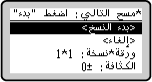
يتم مسح المستند الأصلي التالي ضوئيًا، وتُعرض نفس الشاشة.
كرر هذه العملية حتى يكتمل مسح جميع المستندات الأصلية ضوئيًا. يمكنك أيضًا الضغط على [الكثافة]
لتغيير الإعدادات لكل مستند أصلي.إذا كان حجم المستند الأصلي مختلفًا، فقد يكون جزء من الصورة مفقودًا، أو قد تتم طباعة الصورة بشكل أصغر على الورق.
|
|
3
|
اضغط على [<بدء النسخ>]
.تتم طباعة المستندات الأصلية الممسوحة ضوئيًا.
|

|
|
عند دمج الصفحات، يمكن إنشاء هامش حول الصور المنسوخة.
|